
USER GUIDE

User Guide사용 설명서ユーザーガイド用户指南

Techcross SmartPlatform — for ship ownersTechcross SmartPlatform — 선주사용Techcross SmartPlatform — 船主様向けTechcross SmartPlatform — 船东专用
This guide walks through each screen of the SmartPlatform: what every control does, and more importantly what you can learn from it. Numbers on the screenshots match the numbered notes below them.SmartPlatform 의 각 화면을 하나씩 설명합니다. 각 기능이 무엇을 하는지와, 그 기능으로 무엇을 알 수 있는지를 함께 다룹니다. 스크린샷 위의 번호는 그 아래 설명의 번호와 같습니다.本ガイドではSmartPlatformの各画面を一つずつ説明します。各機能が何をするのかと、その機能から何がわかるのかを併せて解説します。スクリーンショット上の番号は、その下にある説明の番号と対応しています。本指南将逐一介绍 SmartPlatform 的各个画面:每个功能的作用,以及更重要的——通过该功能能了解到什么。截图上的编号与下方说明的编号一一对应。
1

Dashboard

The landing page after login. It shows the current condition of every vessel you own on a single screen, sorted so that the ships needing attention come first.로그인 직후 나타나는 첫 화면입니다. 보유하신 전 선박의 현재 상태를 한 화면에 모아 보여주며, 조치가 필요한 선박이 위로 오도록 정렬됩니다.ログイン直後に表示される最初の画面です。保有する全船舶の現在の状態を1画面にまとめて表示し、対応が必要な船舶が上に来るよう並び替えられます。登录后立即出现的首页。将您名下所有船舶的当前状态汇总显示在一个画面中,并按需要处理的船舶排在最前面的方式排序。
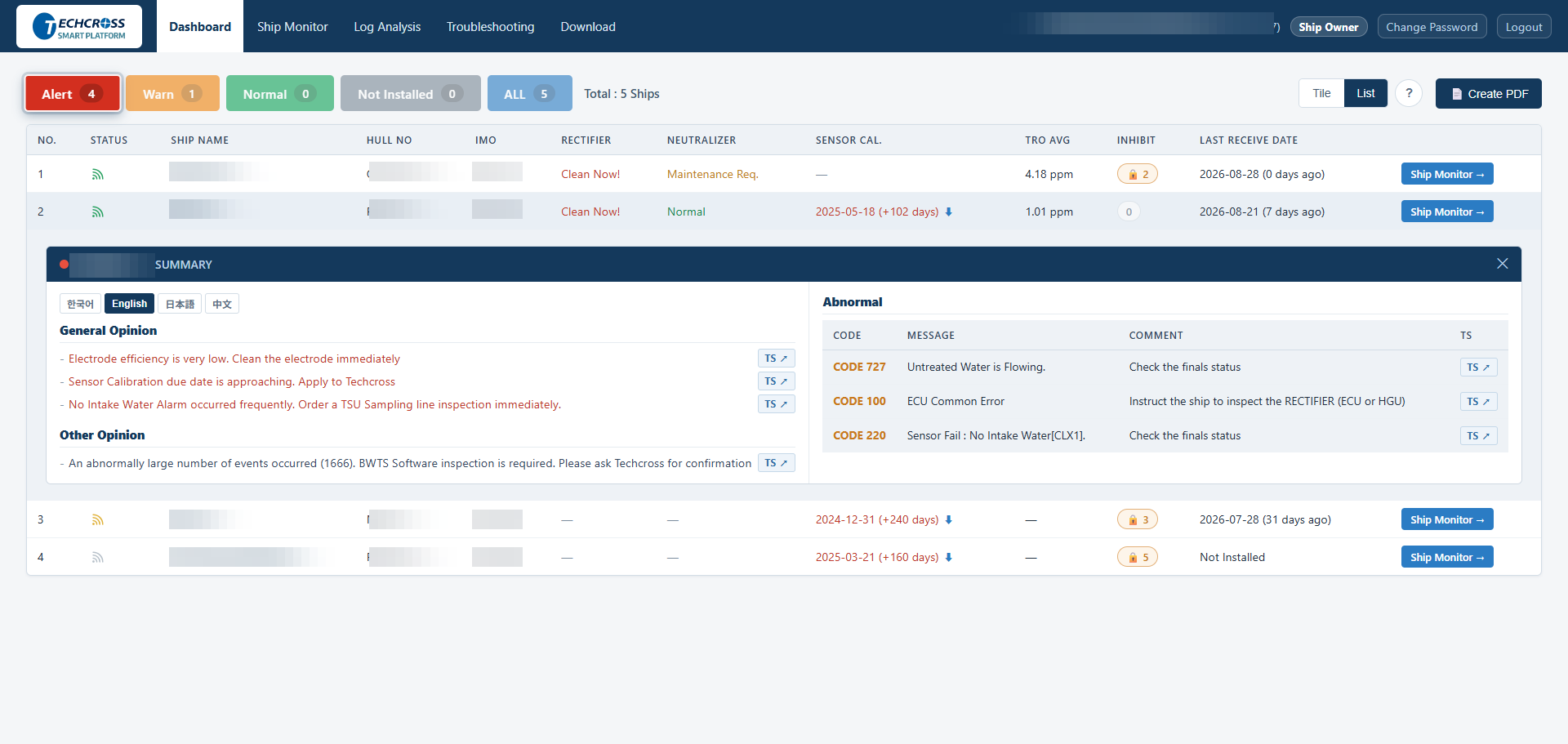
The whole screen — the sections below zoom into each part 전체 화면 — 아래 A · B · C 에서 각 부분을 확대해 설명합니다 画面全体 — 下記の A・B・C で各部分を拡大して説明します 整个画面 — 下方 A・B・C 会放大说明各个部分
Dashboard

What this screen tells you이 화면으로 알 수 있는 것この画面でわかること通过此画面可以了解

  • Which ships need attention today — the Alert badge, before you open anything.오늘 손봐야 할 선박 — 아무것도 열기 전에 Alert 배지만 보면 됩니다.本日対応が必要な船舶 — 何も開かなくてもAlertバッジを見るだけでわかります。今天需要处理的船舶 — 无需打开任何内容,只看 Alert 徽章即可。
  • Why a ship is flagged, and what to instruct the vessel to do — the General Opinion sentences, with the procedure one click away. 그 선박이 걸렸는지, 본선에 무엇을 지시해야 하는지 — General Opinion 문장과, 클릭 한 번 거리의 절차 문서.船舶がフラグされた理由と、本船に何を指示すべきか — General Opinionの文章と、クリック一つで開ける手順書。船舶被标记的原因,以及需要向船上下达什么指示 — General Opinion 语句,点击一次即可打开对应操作步骤。
  • When each vessel needs its sensors calibrated — the ALL tab, sorted by remaining days, is a ready-made calibration plan.선박별 센서 교정 시기 — 잔여일 순으로 정렬된 ALL 탭이 그대로 교정 계획표가 됩니다.船舶ごとのセンサー校正時期 — 残日数順に並んだALLタブが、そのまま校正計画表になります。各船传感器的校准时间 — 按剩余天数排序的 ALL 标签本身就是一份现成的校准计划表。
  • Whether the electrode or neutralizer is degrading before it fails — the Rectifier and Neutralizer verdicts change to amber well before an operation is lost.전극·중화제가 고장 전에 나빠지고 있는지 — Rectifier / Neutralizer 판정은 운전에 지장이 생기기 한참 전에 노랑으로 바뀝니다.電極や中和剤が故障する前に劣化していないか — Rectifier / Neutralizerの判定は、運転に支障が出るずっと前に黄色へ変わります。电极或中和剂是否在故障前就已开始劣化 — Rectifier / Neutralizer 的判定会在影响运行很久之前就变为黄色。
  • Whether a vessel is really reporting — the reception lamp and calendar separate a genuinely quiet ship from a broken data link.선박이 실제로 데이터를 보내고 있는지 — 수신 상태등과 캘린더로 "정말 조용한 선박"과 "통신이 끊긴 선박"을 구분할 수 있습니다.船舶が実際にデータを送信しているか — 受信ランプとカレンダーで「本当に稼働が少ない船舶」と「通信が途絶えた船舶」を区別できます。船舶是否真的在上报数据 — 通过接收指示灯和日历,可以区分"确实运行较少的船"和"通信中断的船"。
  • Whether alarms are being switched off on board — the Inhibit count.본선에서 알람을 꺼두고 있는지 — Inhibit 개수로 알 수 있습니다.本船でアラームが無効化されていないか — Inhibitの件数でわかります。船上是否关闭了告警 — 通过 Inhibit 数量即可判断。

How to read this screen이 화면을 읽는 순서この画面の見方本画面的查看顺序

1. Check the status tabs. The badge on each tab is the number of ships in that condition. If Alert is not zero, start there.1. 상태 탭을 확인합니다. 탭의 숫자 배지가 그 상태에 해당하는 선박 수입니다. Alert 가 0이 아니면 거기서부터 보십시오.1. ステータスタブを確認します。 各タブのバッジ数字はその状態に該当する船舶数です。Alert が0でなければ、まずそこから確認してください。1. 查看状态标签。 每个标签上的数字徽章表示处于该状态的船舶数量。如果 Alert 不为零,请从那里开始查看。
2. Find the problem column. In the ship list, the red or amber cell tells you which item is out of range — electrode, neutralizer, sensor calibration, and so on.2. 문제 항목을 찾습니다. 선박 목록에서 빨강·노랑으로 표시된 칸이 어떤 항목이 기준을 벗어났는지 알려줍니다 — 전극, 중화제, 센서 교정 등.2. 問題の項目を見つけます。 船舶リストで赤・黄色で表示されたセルが、どの項目が基準を外れているかを示します — 電極、中和剤、センサー校正など。2. 找到问题项。 在船舶列表中,红色或黄色单元格会告诉您哪个项目超出正常范围 —— 电极、中和剂、传感器校准等。
3. Open the ship row. Clicking the row opens SUMMARY, which states the required action in plain language and links to the matching troubleshooting page.3. 선박 행을 펼칩니다. 행을 클릭하면 SUMMARY 가 열려 필요한 조치를 문장으로 알려주고, 해당 Troubleshooting 페이지로 바로 연결해 줍니다.3. 船舶の行を開きます。 行をクリックするとSUMMARYが開き、必要な対応を文章で示し、該当するTroubleshootingページへ直接リンクします。3. 展开船舶行。 点击该行会打开 SUMMARY,用简单的语句说明所需的处理措施,并链接到对应的 Troubleshooting 页面。

A. Control barA. 상단 컨트롤A. 上部コントロールA. 顶部控制栏

Click a number for its explanation 번호를 클릭하면 해당 설명으로 이동합니다 番号をクリックすると該当の説明に移動します 点击编号可跳转到对应说明
Dashboard 1 2 3 4 5 6
1
Menu메뉴メニュー菜单
Five menus are available to ship owners: Dashboard, Ship Monitor, Log Analysis, Troubleshooting and Download.선주사 계정에는 Dashboard, Ship Monitor, Log Analysis, Troubleshooting, Download 5개 메뉴가 제공됩니다.船主様のアカウントでは Dashboard、Ship Monitor、Log Analysis、Troubleshooting、Download の5つのメニューが利用できます。船东账户可使用5个菜单:Dashboard、Ship Monitor、Log Analysis、Troubleshooting、Download。
2
Status tabs (Alert / Warn / Normal / Not Installed)상태 탭 (Alert / Warn / Normal / Not Installed)ステータスタブ(Alert / Warn / Normal / Not Installed)状态标签(Alert / Warn / Normal / Not Installed)
Each badge is the number of ships in that condition; clicking a tab filters the list instantly. Alert is selected by default, so the ships that need action are what you see first.배지 숫자는 해당 상태의 선박 수이며, 탭을 누르면 목록이 즉시 필터링됩니다. 기본 선택은 Alert 이므로 조치가 필요한 선박이 먼저 보입니다.バッジの数字はその状態にある船舶数で、タブをクリックするとリストが即座に絞り込まれます。デフォルトでは Alert が選択されているため、対応が必要な船舶が最初に表示されます。徽章上的数字是处于该状态的船舶数量;点击标签会立即筛选列表。默认选中 Alert,因此需要处理的船舶会最先显示。
Alert count = ships to deal with today. Not Installed = ships that have never sent data, i.e. a communication or installation issue rather than an equipment issue.Alert 수 = 오늘 처리해야 할 선박 수. Not Installed = 데이터를 한 번도 보낸 적이 없는 선박으로, 장비 문제가 아니라 통신·설치 문제입니다.Alert 数 = 本日対応すべき船舶数。Not Installed = 一度もデータを送信していない船舶で、設備の問題ではなく通信・設置の問題です。Alert 数量 = 今天需要处理的船舶数。Not Installed = 从未发送过数据的船舶,这是通信或安装问题,而非设备本身的问题。
3
ALL tab & TotalALL 탭 · TotalALL タブ・TotalALL 标签・Total
ALL drops the status filter and lists the whole fleet, always in list view, sorted by days remaining until sensor calibration expires. Total : N Ships is the number of ships registered to your company.ALL 은 상태 필터를 해제하고 전 선박을 보여줍니다. 항상 List 뷰로 열리며 센서 교정 잔여일이 짧은 순으로 정렬됩니다. Total : N Ships 는 귀사에 등록된 전체 선박 수입니다.ALL はステータスフィルタを解除し、船団全体を表示します。常に List 表示で開き、センサー校正の残日数が短い順に並びます。Total : N Ships は貴社に登録されている船舶の総数です。ALL 会取消状态筛选,显示全部船队,始终以 List 视图打开,按传感器校准剩余天数从短到长排序。Total : N Ships 是贵公司名下登记的船舶总数。
Use ALL to build a calibration schedule — the top of the list is what expires soonest.센서 교정 일정을 짤 때 ALL 을 쓰십시오. 목록 맨 위가 가장 먼저 만기가 되는 선박입니다.センサー校正のスケジュールを組む際は ALL を使ってください。リストの一番上が最も早く期限切れになる船舶です。制定传感器校准计划时请使用 ALL 标签 —— 列表最上方就是最先到期的船舶。
4
Tile / List viewTile / List 뷰Tile / List 表示Tile / List 视图
Two ways to render the same fleet: cards (Tile) or a table (List). Your choice is remembered in the browser for the next visit. The ALL and Not Installed tabs are list-only.같은 선박 목록을 카드(Tile) 또는 표(List)로 볼 수 있으며, 선택은 브라우저에 저장되어 다음 접속에도 유지됩니다. ALL 과 Not Installed 탭에서는 List 뷰로 고정됩니다.同じ船団をカード(Tile)または表(List)の2通りで表示できます。選択内容はブラウザに保存され、次回アクセス時にも維持されます。ALL と Not Installed タブでは List 表示に固定されます。同一船队可以用卡片(Tile)或表格(List)两种方式查看。选择会保存在浏览器中,下次访问时依然生效。ALL 和 Not Installed 标签固定为 List 视图。
5
[?] Criteria help[?] 판정 기준 도움말[?] 判定基準ヘルプ[?] 判定标准帮助
Opens the full table of thresholds currently in use — the same rules that decide Alert / Warn and generate the SUMMARY comments.현재 적용 중인 판정 기준 전체를 표로 보여줍니다. Alert / Warn 을 결정하고 SUMMARY 코멘트를 만들어내는 바로 그 규칙입니다.現在適用中の判定基準を表で全て表示します。Alert / Warn を決定し、SUMMARY のコメントを生成するのと同じルールです。显示当前使用的全部判定标准表 —— 与决定 Alert / Warn 并生成 SUMMARY 评语的规则完全相同。
Whenever you wonder "why is this ship Alert?", this button answers it without contacting us."이 선박이 왜 Alert 인가?" 궁금할 때 문의 없이 이 버튼으로 확인할 수 있습니다.「なぜこの船舶がAlertなのか?」と疑問に思ったときは、お問い合わせいただかなくてもこのボタンで確認できます。当您想知道"这艘船为什么是 Alert"时,无需联系我们,点击此按钮即可确认。
6
Create PDFPDF 만들기Create PDFCreate PDF
Prints the whole fleet in Alert → Warn → Normal → Not Installed order, for circulation inside your company.전 선박을 Alert → Warn → Normal → Not Installed 순으로 인쇄합니다. 사내 회람용으로 사용하십시오.全船舶を Alert → Warn → Normal → Not Installed の順で印刷します。社内での回覧用にご利用ください。按 Alert → Warn → Normal → Not Installed 的顺序打印全部船舶,可用于公司内部传阅。

B. Ship listB. 선박 목록B. 船舶リストB. 船舶列表

Click a number for its explanation 번호를 클릭하면 해당 설명으로 이동합니다 番号をクリックすると該当の説明に移動します 点击编号可跳转到对应说明
Dashboard 7 8 9 10 11 12 13 14 15
7
Status (data reception lamp)Status (데이터 수신 상태등)Status(データ受信ランプ)Status(数据接收指示灯)
Green: data received within 30 days. Amber: 31–90 days. Red: over 90 days. Click the lamp to open a two-month calendar of the days this ship actually reported.초록: 30일 이내 수신, 노랑: 31~90일, 빨강: 90일 초과. 아이콘을 클릭하면 실제 수신한 날짜를 2개월 캘린더로 확인할 수 있습니다.緑:30日以内に受信、黄:31–90日、赤:90日超。アイコンをクリックすると、実際にデータを受信した日を2か月分のカレンダーで確認できます。绿色:30天内已接收,黄色:31–90天,红色:超过90天。点击图标可打开该船实际上报日期的两个月日历。
Gaps in the calendar usually mean a satellite/network problem on board, not a BWTS fault.캘린더에 빈 날이 많다면 대개 BWTS 고장이 아니라 본선 위성·네트워크 문제입니다.カレンダーに空白が多い場合、多くはBWTSの故障ではなく、本船の衛星・ネットワークの問題です。如果日历中空缺较多,通常不是 BWTS 故障,而是船上卫星或网络的问题。
8
Ship Name / Hull No / IMOShip Name / Hull No / IMOShip Name / Hull No / IMOShip Name / Hull No / IMO
Vessel identification as registered with Techcross. Every column header except No. can be clicked to sort.테크로스에 등록된 선박 식별 정보입니다. No. 를 제외한 모든 컬럼 머리글을 클릭하면 정렬됩니다.Techcrossに登録されている船舶識別情報です。No.を除く全ての列見出しをクリックすると並び替えできます。这是在 Techcross 登记的船舶识别信息。除 No. 外,点击任意列标题均可排序。
9
Rectifier (electrode condition)Rectifier (전극 상태)Rectifier(電極状態)Rectifier(电极状态)
Electrode efficiency over the last 3 months, shown as a verdict rather than a number: Normal / Clean Req. / Clean Now!최근 3개월 전극 효율을 수치 대신 판정 문구로 보여줍니다: Normal / Clean Req. / Clean Now!直近3か月の電極効率を、数値ではなく判定文言で表示します:Normal / Clean Req. / Clean Now!显示最近3个月的电极效率,不用数值而用判定用语表示:Normal / Clean Req. / Clean Now!
"Clean Now!" means efficiency has dropped very low — instruct the vessel to clean the electrode before the next ballast operation."Clean Now!" 는 효율이 매우 낮게 떨어진 상태입니다. 다음 밸러스팅 전에 본선에 전극 세척을 지시하십시오."Clean Now!" は効率が非常に低下した状態です。次回のバラスト作業前に、本船に電極洗浄を指示してください。"Clean Now!" 表示效率已降至很低的水平 —— 请在下次压载作业前,指示船上清洗电极。
10
Neutralizer (consumption rate)Neutralizer (중화제 소모율)Neutralizer(中和剤消費率)Neutralizer(中和剂消耗率)
Neutralizer used per 1,000 m³ of deballast water over the last 3 months: Normal / Maintenance Req. / Maintenance Now!최근 3개월 디밸러스트 1,000 m³ 당 중화제 소모량 기준입니다: Normal / Maintenance Req. / Maintenance Now!直近3か月のデバラスト水1,000 m³あたりの中和剤消費量を基準に判定します:Normal / Maintenance Req. / Maintenance Now!基于最近3个月每1,000 m³压载水排放的中和剂消耗量判定:Normal / Maintenance Req. / Maintenance Now!
A high rate is usually a dosing pump or sampling line problem, and it directly raises your consumable cost.소모율이 높다는 것은 대개 주입 펌프나 샘플링 라인 문제이며, 소모품 비용에 직접 영향을 줍니다.消費率が高い場合、多くは注入ポンプまたはサンプリングラインの問題であり、消耗品コストに直接影響します。消耗率偏高通常是加注泵或采样管路的问题,会直接推高您的耗材成本。
11
Sensor Cal. (calibration due date)Sensor Cal. (센서 교정 만기)Sensor Cal.(校正期限)Sensor Cal.(校准到期日)
Date of the last calibration recorded in the Techcross service system, with the remaining days in brackets. Expiry is one year after that date, so (−N) counts down and (+N) means already overdue. The ↓ icon downloads the calibration certificate (2025 onward).테크로스 서비스 시스템에 기록된 최종 교정일과 잔여일(괄호)입니다. 만기는 교정일로부터 1년이므로 (−N) 은 남은 일수, (+N) 은 이미 경과한 일수입니다. ↓ 아이콘으로 교정 성적서를 내려받을 수 있습니다(2025년 이후분).Techcrossサービスシステムに記録された最終校正日と、残り日数(括弧内)です。期限は校正日から1年後のため、(−N)は残り日数、(+N)はすでに超過した日数を意味します。↓アイコンから校正証明書をダウンロードできます(2025年以降分)。此为 Techcross 服务系统中记录的最近一次校准日期及剩余天数(括号内)。有效期为校准日起1年,因此 (−N) 表示剩余天数,(+N) 表示已超期天数。点击 ↓ 图标可下载校准证书(2025年及以后)。
Amber at 90 days and red at 30 days is your booking window — a PSC inspection with an expired sensor calibration is a finding.90일에 노랑, 30일에 빨강으로 바뀌는 구간이 교정 예약 시점입니다. 교정 만기가 지난 상태의 PSC 검사는 지적 사항이 됩니다.90日で黄色、30日で赤色に変わる区間が校正予約のタイミングです。校正期限切れの状態でPSC検査を受けると指摘事項になります。剩余90天变黄、30天变红的区间就是预约校准的时机 —— 若校准已过期时接受 PSC 检查,将会被记为缺陷项。
12
TRO AVGTRO AVGTRO AVGTRO AVG
Average TRO concentration during ballasting over the last 3 months (ppm). Shown as a figure only, with no colour judgement.최근 3개월 밸러스팅 중 평균 TRO 농도(ppm)입니다. 색 판정 없이 수치만 표시됩니다.直近3か月のバラスト作業中の平均TRO濃度(ppm)です。色による判定はなく、数値のみ表示されます。最近3个月压载作业期间的平均 TRO 浓度(ppm)。仅显示数值,不做颜色判定。
Read it together with Rectifier: low efficiency and low TRO points at the electrode; normal efficiency with unstable TRO points at the sensor.Rectifier 와 함께 보십시오. 효율도 낮고 TRO 도 낮으면 전극 문제, 효율은 정상인데 TRO 가 불안정하면 센서 문제일 가능성이 큽니다.Rectifierと合わせて確認してください。効率もTROも低い場合は電極の問題、効率は正常なのにTROが不安定な場合はセンサーの問題である可能性が高いです。请与 Rectifier 一起查看:效率和 TRO 都偏低通常是电极问题;效率正常但 TRO 不稳定,则很可能是传感器问题。
13
InhibitInhibitInhibitInhibit
Number of alarms currently disabled (inhibited) on board. Click the badge to see which codes were inhibited and when.현재 본선에서 해제(Inhibit)해 둔 알람 개수입니다. 배지를 클릭하면 어떤 코드를 언제 해제했는지 목록으로 확인할 수 있습니다.現在、本船で無効化(Inhibit)されているアラームの件数です。バッジをクリックすると、どのコードをいつ無効化したかを一覧で確認できます。当前船上被禁用(Inhibit)的告警数量。点击徽章可查看哪些代码在何时被禁用的列表。
Four or more inhibits is flagged: the alarms that should be warning the crew have been switched off, so the vessel may look healthier than it is.4개 이상이면 경고 대상입니다. 선원에게 경고를 주어야 할 알람이 꺼져 있다는 뜻이므로, 실제보다 상태가 좋아 보일 수 있습니다.4件以上になると警告対象です。乗組員に警告すべきアラームが切られているということなので、実際より状態が良く見えている可能性があります。4项及以上会被标记提醒:这意味着本应提醒船员的告警被关闭了,船舶实际状态可能比看起来更差。
14
Last Receive DateLast Receive DateLast Receive DateLast Receive Date
The most recent date data arrived from this vessel, with how long ago that was. "Not Installed" means no data has ever been received.해당 선박에서 데이터가 마지막으로 도착한 날짜와 경과일입니다. "Not Installed" 는 수신 이력이 전혀 없다는 뜻입니다.その船舶からデータが最後に届いた日付と経過日数です。"Not Installed" は受信履歴が一度もないことを意味します。该船舶最近一次数据到达的日期及经过天数。"Not Installed" 表示从未有过接收记录。
Everything else on this screen is only as fresh as this date — check it before trusting a green Normal.이 화면의 모든 지표는 이 날짜만큼만 최신입니다. Normal 이라고 안심하기 전에 이 날짜를 먼저 보십시오.この画面の他の指標も、この日付と同じ鮮度でしかありません。Normalだからと安心する前に、まずこの日付を確認してください。此画面上其他所有指标的新鲜程度都以此日期为准 —— 在放心相信绿色 Normal 之前,请先查看这个日期。
15
Ship Monitor →Ship Monitor →Ship Monitor →Ship Monitor →
Jumps to the detail page for that vessel — operation history, abnormal events and trends.해당 선박의 상세 페이지(운전 이력, Abnormal, 추세)로 이동합니다.その船舶の詳細ページ(運転履歴、Abnormal、トレンド)へ移動します。跳转到该船舶的详情页面 —— 运行历史、Abnormal 事件及趋势。

C. SUMMARY panelC. SUMMARY 패널C. SUMMARY パネルC. SUMMARY 面板

Click a number for its explanation 번호를 클릭하면 해당 설명으로 이동합니다 番号をクリックすると該当の説明に移動します 点击编号可跳转到对应说明
Dashboard 16 17 18 19 20 21
16
Opening and closing SUMMARYSUMMARY 열기 · 닫기SUMMARY の開閉SUMMARY 展开·收起
Click any ship row (or tile) to open its SUMMARY underneath; the × button closes it.선박 행(또는 타일)을 클릭하면 바로 아래에 SUMMARY 가 펼쳐지고, × 버튼으로 닫습니다.船舶の行(またはタイル)をクリックすると、その下にSUMMARYが展開されます。× ボタンで閉じます。点击任意船舶行(或卡片)即可在下方展开 SUMMARY,点击 × 按钮可将其关闭。
17
Language언어 전환言語切り替え语言切换
The comments can be read in Korean, English, Japanese or Chinese.코멘트를 한국어 · English · 日本語 · 中文 으로 바꿔 읽을 수 있습니다.コメントは 한국어・English・日本語・中文 で切り替えて読めます。评语可以切换为 한국어・English・日本語・中文 阅读。
18
General OpinionGeneral Opinion (종합의견)General Opinion(総合意見)General Opinion(综合意见)
One sentence per rule the vessel currently violates, written as an instruction. Red sentences are Alert level, amber are Warn.현재 위배 중인 규칙마다 한 문장씩, 조치 지시문 형태로 표시됩니다. 빨간 문장은 Alert, 노란 문장은 Warn 수준입니다.現在違反しているルールごとに、指示文の形で1文ずつ表示されます。赤い文はAlertレベル、黄色い文はWarnレベルです。当前违反的每条规则会以一句指示语句显示。红色语句为 Alert 级别,黄色语句为 Warn 级别。
This is the shortest answer to "what do I have to do about this ship today?" — it is what the status tab was derived from."이 선박에 오늘 무엇을 해야 하나"에 대한 가장 짧은 답입니다. 상태 탭 판정도 바로 이 문장들에서 나옵니다.「今日この船舶に対して何をすべきか」への最も簡潔な答えです。ステータスタブの判定も、まさにこれらの文から導かれています。这是"今天这艘船需要做什么"最简明的答案 —— 状态标签的判定正是由这些语句得出的。
19
TS shortcutTS 바로가기TS ショートカットTS 快捷入口
Opens the troubleshooting page for that exact symptom in a new tab. Clicking the sentence itself does the same.해당 증상에 맞는 Troubleshooting 페이지를 새 탭으로 엽니다. 문장 자체를 클릭해도 동일하게 이동합니다.その症状に対応するTroubleshootingページを新しいタブで開きます。文章自体をクリックしても同様に移動します。在新标签页中打开与该症状对应的 Troubleshooting 页面。直接点击语句本身也会跳转到同一页面。
Send that page to the vessel as the work instruction — no need to describe the procedure yourself.그 페이지를 그대로 본선 작업 지시로 보내십시오. 절차를 따로 설명할 필요가 없습니다.そのページをそのまま本船への作業指示として送ってください。手順を自分で説明する必要はありません。可以把该页面原样发给船上作为作业指示 —— 无需自己再说明操作步骤。
20
Other OpinionOther Opinion (기타의견)Other Opinion(その他意見)Other Opinion(其他意见)
Comments driven by log volume rather than by a measured value — excessive operation-related alarms, or an abnormal number of events suggesting a software check.측정값이 아니라 로그 발생량에 근거한 코멘트입니다 — 운전 관련 알람 과다, 또는 소프트웨어 점검이 필요할 만큼 비정상적으로 많은 이벤트 등.測定値ではなく、ログの発生量に基づくコメントです — 運転関連アラームの過多、またはソフトウェア点検が必要なほど異常に多いイベント数など。基于日志发生量而非测量值的评语 — 例如运行相关告警过多,或事件数异常多到需要检查软件等情况。
Operation-related alarms in bulk usually mean the crew is operating the BWTS incorrectly — a training issue, not a spare-parts issue.운전 관련 알람이 대량으로 잡히면 대개 선원의 BWTS 조작 방법 문제입니다. 부품이 아니라 교육으로 풀 사안입니다.運転関連アラームが大量に発生している場合、多くは乗組員のBWTS操作方法の問題です。部品交換ではなく教育で解決すべき事案です。运行相关告警大量出现,通常是船员操作 BWTS 的方式有问题,这属于培训问题,而非备件问题。
21
AbnormalAbnormalAbnormalAbnormal
Error codes that occurred frequently in the last month, with the message, the recommended action and a TS shortcut.최근 1개월 동안 자주 발생한 에러 코드와 메시지, 권장 조치, TS 바로가기입니다.直近1か月間に頻発したエラーコードとメッセージ、推奨対応、TSショートカットです。最近1个月频繁出现的错误代码及消息、建议处理措施和 TS 快捷入口。
A code appearing here is repeating, not a one-off — it is worth a work order.여기에 올라온 코드는 일회성이 아니라 반복 중인 코드입니다. 작업 지시를 낼 가치가 있습니다.ここに表示されるコードは一度きりではなく、繰り返し発生しているコードです。作業指示を出す価値があります。出现在这里的代码是反复发生的,而非偶发一次 —— 值得下达作业指示处理。

Status levels상태 4단계ステータス4段階状态4级

Status상태ステータス状态Meaning의미意味含义What to do조치対応处理措施
AlertAlertAlertAlertAt least one item is outside the acceptable range.한 개 이상 항목이 허용 범위를 벗어났습니다.1つ以上の項目が許容範囲を外れています。至少有一项超出可接受范围。Act now — open SUMMARY and follow the instruction.즉시 조치 — SUMMARY 를 열어 지시대로 처리.直ちに対応 — SUMMARYを開き、指示どおりに処理してください。立即处理 — 打开 SUMMARY 并按指示操作。
WarnWarnWarnWarnAn item is drifting towards the limit.항목이 한계에 가까워지고 있습니다.項目が限界値に近づいています。有项目正在接近临界值。Plan it into the next port call.다음 기항 일정에 반영.次回の寄港予定に組み込んでください。纳入下次靠港安排。
NormalNormalNormalNormalNo rule is currently violated.현재 위배된 규칙이 없습니다.現在違反しているルールはありません。当前没有触发任何规则。No action required.조치 불필요.対応不要。无需处理。
Not InstalledNot InstalledNot InstalledNot InstalledNo data has ever been received from this vessel.해당 선박에서 데이터를 수신한 이력이 없습니다.この船舶からのデータ受信履歴が一度もありません。该船舶从未有过数据接收记录。Check the on-board communication unit / installation status.본선 통신 장치·설치 상태 확인.本船の通信機器・設置状況を確認してください。请检查船上通信设备/安装状态。

A ship is Alert if it violates any Alert rule; otherwise Warn if it violates any Warn rule; otherwise Normal. A Normal ship that has never sent data is shown as Not Installed.Alert 규칙에 하나라도 걸리면 Alert, 아니면 Warn 규칙에 걸릴 때 Warn, 둘 다 아니면 Normal 입니다. Normal 인데 수신 이력이 전혀 없는 선박은 Not Installed 로 표시됩니다.Alertルールに一つでも該当すればAlert、該当しなければWarnルールに該当する場合はWarn、どちらにも該当しなければNormalです。Normalのうち一度も受信履歴がない船舶はNot Installedと表示されます。船舶只要触发任意一条 Alert 规则即为 Alert;否则触发任意 Warn 规则即为 Warn;两者都未触发则为 Normal。Normal 中从未有过接收记录的船舶显示为 Not Installed。

Good to know참고参考参考

  • Figures are refreshed from the vessel data received up to the previous night. The date in Last Receive Date tells you how current the row actually is.수치는 전날 밤까지 수신된 선박 데이터로 갱신됩니다. 각 행이 실제로 얼마나 최신인지는 Last Receive Date 로 확인하십시오.数値は前日夜までに受信した船舶データで更新されます。各行が実際にどれだけ最新かは、Last Receive Date で確認してください。数值根据截至前一晚接收到的船舶数据更新。要确认每一行数据的实际新鲜程度,请查看 Last Receive Date
  • Sensor calibration dates come from the Techcross service records, not from the vessel, so they stay correct even for a ship that is not transmitting.센서 교정일은 본선이 아니라 테크로스 서비스 기록에서 가져오므로, 데이터를 보내지 않는 선박도 정확하게 표시됩니다.センサー校正日は本船からではなくTechcrossのサービス記録から取得しているため、データを送信していない船舶でも正確に表示されます。传感器校准日期来自 Techcross 服务记录,而非船上数据,因此即使船舶未在传输数据,该信息依然准确。
Dashboard — click a number to jump to its note Dashboard — 번호를 클릭하면 해당 설명으로 이동합니다 Dashboard — 番号をクリックすると該当の説明に移動します Dashboard — 点击编号可跳转到对应说明
Dashboard 1 2 3 4 5 6 7 8 9 10 11 12 13 14 15 16 17 18 19 20 21
2

Ship Monitor

The detail page for one vessel. You arrive here from the Dashboard's "Ship Monitor →" link (the ship is already selected) or by searching for a ship directly. Three tabs matter most: General (today's snapshot and comments), Abnormal (fault statistics) and Trend (6-month charts).선박 1척을 자세히 들여다보는 화면입니다. Dashboard의 "Ship Monitor →" 링크(해당 선박이 이미 선택된 상태)로 오거나, 직접 선박을 검색해서 들어옵니다. 가장 중요한 탭 3개는 General(오늘의 스냅샷과 코멘트), Abnormal(이상 발생 통계), Trend(6개월 추이 그래프)입니다.船舶1隻の詳細を確認する画面です。Dashboardの「Ship Monitor →」リンク(すでに船舶が選択された状態)から来るか、直接船舶を検索して開きます。特に重要な3つのタブは General(本日のスナップショットとコメント)、Abnormal(異常発生統計)、Trend(6か月推移グラフ)です。查看单艘船舶详情的画面。您可以通过 Dashboard 的"Ship Monitor →"链接(船舶已选定)进入,也可以直接搜索船舶进入。最重要的3个标签是 General(当日快照及评语)、Abnormal(异常发生统计)、Trend(6个月趋势图表)。
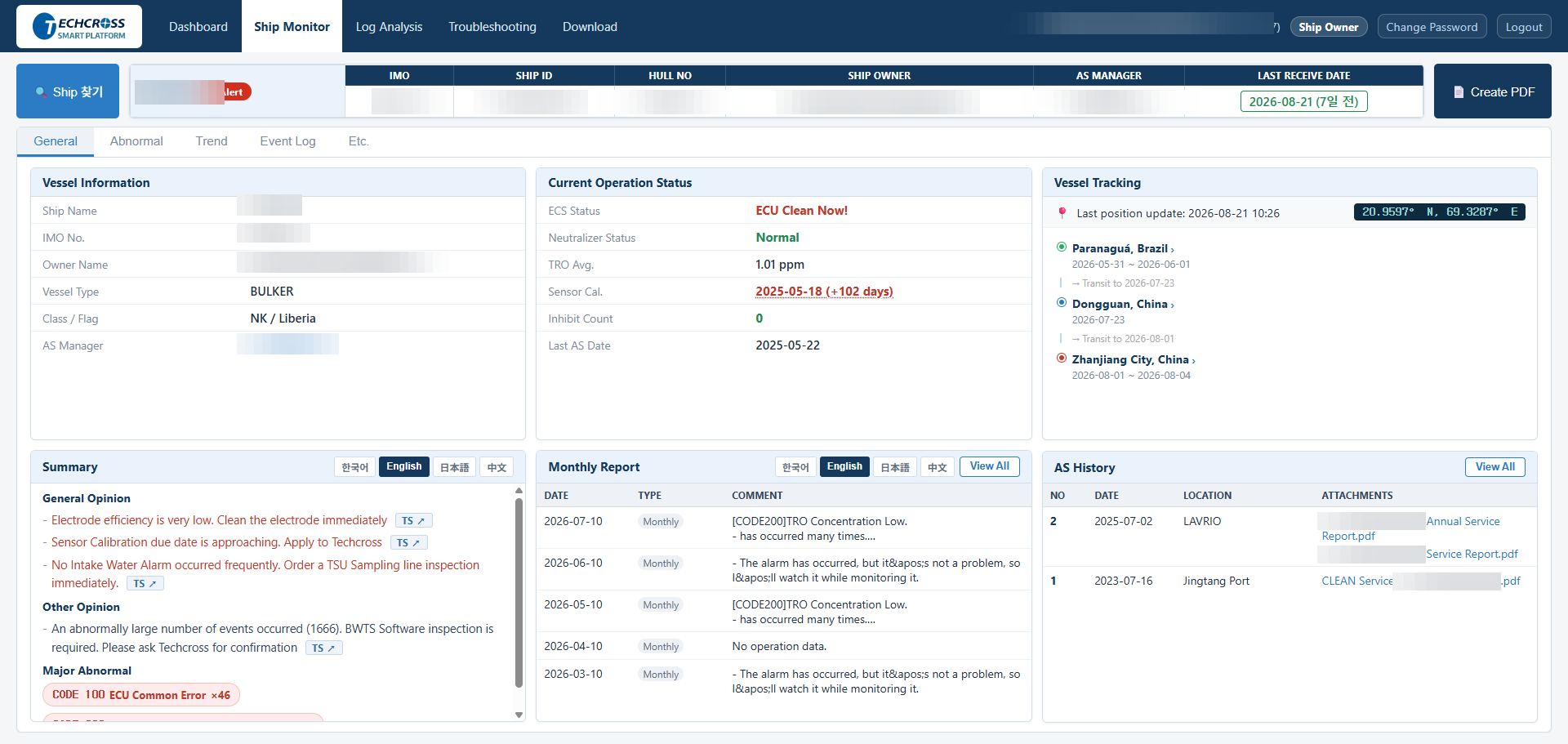
The whole screen — the sections below zoom into each part 전체 화면 — 아래 A · B · C 에서 각 부분을 확대해 설명합니다 画面全体 — 下記の A・B・C で各部分を拡大して説明します 整个画面 — 下方 A・B・C 会放大说明各个部分
Ship Monitor

What this screen tells you이 화면으로 알 수 있는 것この画面でわかること通过此画面可以了解

  • Whether an electrode is degrading gradually or already critical — the same number, two views: Trend's EM Efficiency line shows the slow slide, General's ECS Status shows today's verdict.전극이 서서히 나빠지고 있는지, 이미 위험한 수준인지 — 같은 수치를 두 방식으로 봅니다: Trend의 EM Efficiency 는 서서히 나빠지는 흐름을, General의 ECS Status 는 오늘의 판정을 보여줍니다.電極が徐々に劣化しているのか、すでに危険な水準なのか — 同じ数値を2つの見方で確認できます:TrendのEM Efficiencyは緩やかな悪化の流れを、GeneralのECS Statusは本日時点の判定を示します。电极是在逐渐劣化,还是已经处于危险水平 — 用两种方式查看同一数值:Trend 的 EM Efficiency 展示缓慢下滑的趋势,General 的 ECS Status 展示今天的判定结果。
  • Whether a fault is a one-off or a pattern — compare Abnormal's This Month against Last 3 Months, then click through to the 180-day trend for the full picture.고장이 일회성인지 반복 패턴인지 — Abnormal의 This Month 와 Last 3 Months 를 비교한 뒤, 180일 추세 팝업까지 클릭해 보면 전체 그림이 보입니다.故障が一過性のものか、繰り返しのパターンか — AbnormalのThis MonthとLast 3 Monthsを比較し、さらに180日推移ポップアップまでクリックすれば全体像が見えます。故障是偶发一次,还是反复出现的模式 — 对比 Abnormal 的 This Month 与 Last 3 Months,再点击查看180天趋势弹窗即可看到全貌。
  • Where the ship is, and where it has been — Vessel Tracking's current position and 90-day route.선박이 지금 어디에 있고, 어디를 거쳐왔는지 — Vessel Tracking 의 현재 위치와 90일 이동경로.船舶が今どこにいて、これまでどこを通ってきたか — Vessel Trackingの現在位置と90日間の移動経路。船舶目前在哪里,以及走过了哪些地方 — Vessel Tracking 的当前位置及90天航行路线。
  • What Techcross has already told your company about this ship — Monthly Report's combined history, before you raise the same point again.테크로스가 이 선박에 대해 귀사에 이미 무엇을 안내했는지 — Monthly Report 통합 이력을 먼저 확인하면 같은 내용을 중복해서 문의하지 않아도 됩니다.この船舶についてTechcrossが貴社にすでに何を伝えているか — Monthly Reportの統合履歴を先に確認すれば、同じ内容を重ねて問い合わせずに済みます。Techcross 已就该船向贵公司说明过什么 — 先查看 Monthly Report 的整合历史,就不用重复咨询同一问题了。
  • Whether the TRO sensor itself is the problem — Trend's TRO scatter shows spread that a monthly average can hide.TRO 센서 자체가 문제인지 — Trend의 TRO 분포도는 월평균에는 가려지는 값의 흩어짐을 보여줍니다.TROセンサー自体に問題がないか — TrendのTRO散布図は、月平均では隠れてしまう数値のばらつきを示します。TRO 传感器本身是否有问题 — Trend 的 TRO 散点图能显示出月平均值所掩盖的数值离散度。

How to read this screen이 화면을 읽는 순서この画面の見方本画面的查看顺序

1. Find the ship. Arriving from Dashboard selects it for you; otherwise use Ship 찾기 and search by name, Hull No or IMO.1. 선박을 찾습니다. Dashboard에서 넘어오면 자동으로 선택되고, 아니면 Ship 찾기로 선박명·Hull No·IMO 로 검색합니다.1. 船舶を探します。 Dashboardから来た場合は自動的に選択され、そうでない場合は Ship 찾기で船名・Hull No・IMOで検索します。1. 查找船舶。 从 Dashboard 进入时会自动选定;否则请使用 Ship 찾기,按船名、Hull No 或 IMO 搜索。
2. Read General top to bottom. Current status → SUMMARY comments → Monthly Report history — the same order the page lays them out in.2. General 탭을 위에서 아래로 읽습니다. 현재 상태 → SUMMARY 코멘트 → Monthly Report 이력 순서로, 화면에 배치된 순서 그대로입니다.2. General タブを上から下へ読みます。 現在の状態 → SUMMARY コメント → Monthly Report 履歴の順で、画面に配置された順番どおりです。2. 从上到下阅读 General 标签。 当前状态 → SUMMARY 评语 → Monthly Report 历史 —— 与页面实际排列顺序一致。
3. Switch to Abnormal or Trend when you need the "why". Abnormal shows what faulted and how often; Trend shows whether a number has been drifting for months.3. "왜?"가 궁금하면 Abnormal 또는 Trend로 전환합니다. Abnormal은 무엇이 얼마나 자주 발생했는지, Trend는 그 수치가 몇 달째 어느 방향으로 가고 있는지를 보여줍니다.3. 「なぜ?」を知りたいときは Abnormal または Trend に切り替えます。 Abnormalは何がどのくらいの頻度で発生したかを、Trendはその数値が何か月もどちらに向かっているかを示します。3. 想了解"为什么"时切换到 Abnormal 或 Trend。 Abnormal 显示发生了什么、发生频率如何;Trend 显示某项数值近几个月的走向。

A. Ship info bar & tabsA. 선박 정보 바 · 탭A. 船舶情報バー・タブA. 船舶信息栏・标签

Click a number for its explanation 번호를 클릭하면 해당 설명으로 이동합니다 番号をクリックすると該当の説明に移動します 点击编号可跳转到对应说明
Ship Monitor 1 2 3 4 5 6 7 8 9 10
1
Ship 찾기 (search)Ship 찾기Ship 찾기(検索)Ship 찾기(搜索)
Opens a search popup — type a ship name, Hull No or IMO to jump to that vessel. Client accounts only see the ships owned by their own company.검색 팝업이 열립니다 — 선박명·Hull No·IMO 를 입력하면 해당 선박으로 이동합니다. 선주사 계정에는 자사 소유 선박만 검색됩니다.検索ポップアップが開きます — 船名・Hull No・IMOを入力すると、その船舶に移動します。船主様のアカウントでは自社所有船舶のみ検索されます。打开搜索弹窗 — 输入船名、Hull No 或 IMO 即可跳转到该船舶。船东账户只能搜索到本公司名下的船舶。
2
Ship name & status badge선박명 · 상태 배지船名・ステータスバッジ船名・状态徽章
The badge next to the name is the same Alert/Warn/Normal judgement as the Dashboard status tabs, for this one ship (labelled "미설치" instead of "Not Installed" here).이름 옆 배지는 Dashboard 상태 탭과 완전히 같은 판정(이 선박 1척 기준)입니다 (다만 여기서는 "Not Installed" 대신 "미설치"로 표기됩니다).船名の横のバッジは、Dashboardのステータスタブと全く同じ判定です(この船舶1隻のみを対象)。ただしここでは"Not Installed"ではなく"미설치"と表記されます。船名旁的徽章与 Dashboard 状态标签的判定完全相同(仅针对这一艘船),但此处显示为"미설치"而非"Not Installed"。
3
IMOIMOIMOIMO
IMO number, as registered with Techcross.테크로스에 등록된 IMO 번호입니다.Techcrossに登録されているIMO番号です。在 Techcross 登记的 IMO 编号。
4
Ship IDShip IDShip IDShip ID
Internal Techcross identifier for the vessel — useful when reporting an issue to Techcross, since it is unambiguous where a name might not be.테크로스 내부 선박 식별자입니다. 이름만으로는 헷갈릴 수 있는 상황에서 테크로스에 문의할 때 이 값을 함께 알려주면 정확합니다.Techcross社内で使用する船舶識別番号です。名前だけでは紛らわしい場合に、Techcrossへの問い合わせ時にこの値を伝えると正確です。Techcross 内部使用的船舶识别号。当船名可能引起混淆时,向 Techcross 反馈问题时提供此编号会更准确。
5
Hull NoHull NoHull NoHull No
Shipyard hull number.조선소 건조번호(Hull No)입니다.造船所の建造番号(Hull No)です。船厂建造编号(Hull No)。
6
Ship OwnerShip OwnerShip OwnerShip Owner
The company currently registered as owner.현재 소유주로 등록된 회사명입니다.現在、所有者として登録されている会社名です。当前登记为船东的公司名称。
7
AS ManagerAS ManagerAS ManagerAS Manager
The Techcross service engineer in charge of this vessel, with their English initials in brackets — use this name when you need to escalate a case.이 선박을 담당하는 테크로스 서비스 담당자이며, 괄호 안은 영문 이니셜입니다. 건을 에스컬레이션할 때 이 이름을 쓰면 됩니다.この船舶を担当するTechcrossサービス担当者で、括弧内は英語のイニシャルです。案件をエスカレーションする際はこの名前をお使いください。负责该船舶的 Techcross 服务工程师,括号内为其英文缩写。需要升级处理某个问题时可使用此姓名。
8
Last Receive DateLast Receive DateLast Receive DateLast Receive Date
Same meaning as on the Dashboard — click it to open the two-month reception calendar for this vessel.Dashboard와 같은 의미입니다 — 클릭하면 이 선박의 2개월 수신 캘린더가 열립니다.Dashboardと同じ意味です — クリックすると、この船舶の2か月分の受信カレンダーが開きます。与 Dashboard 中含义相同 — 点击可打开该船舶2个月的接收日历。
9
Create PDFCreate PDFCreate PDFCreate PDF
Prints the General, Abnormal and Trend tabs together, as they currently stand on screen — a one-vessel report you can circulate or file.현재 화면 그대로 General·Abnormal·Trend 3개 탭을 함께 인쇄합니다. 이 선박 1척에 대한 보고서로 회람하거나 보관하기 좋습니다.現在の画面のまま General・Abnormal・Trend の3タブをまとめて印刷します。この船舶1隻分の報告書として回覧・保管するのに便利です。按当前画面内容将 General・Abnormal・Trend 三个标签一起打印,可作为该船的单船报告用于传阅或存档。
10
Tabsタブ标签
General is selected by default. Switching tabs does not reload the ship — each tab fetches its own data the first time you open it, then keeps it. Event Log and Etc. are further raw-data tabs not covered in this guide yet.기본값은 General입니다. 탭을 바꿔도 선박을 다시 불러오지 않습니다 — 각 탭은 처음 열 때만 자기 데이터를 가져오고 이후로는 그대로 씁니다. Event Log와 Etc. 는 원본 로그 조회용 탭으로, 이 설명서에서는 아직 다루지 않습니다.デフォルトは General です。タブを切り替えても船舶データは再読み込みされません — 各タブは最初に開いたときだけ自身のデータを取得し、以降はそれを保持します。Event Log と Etc. は生ログ確認用のタブで、本ガイドではまだ扱っていません。默认选中 General。切换标签不会重新加载船舶数据 — 每个标签只在首次打开时获取自己的数据,之后沿用该数据。Event Log 和 Etc. 是查看原始日志用的标签,本说明书暂未介绍。

B. General — snapshotB. General — 현재 상태B. General — 現在の状態B. General — 当前状态

Click a number for its explanation 번호를 클릭하면 해당 설명으로 이동합니다 番号をクリックすると該当の説明に移動します 点击编号可跳转到对应说明
Ship Monitor 11 12 13 14 15 16 17 18 19
11
Vessel InformationVessel InformationVessel InformationVessel Information
Identity card for the vessel — name, IMO, owner, vessel type, class/flag and AS Manager, all in one place.선박 기본 정보 카드입니다 — 이름, IMO, 소유주, 선종, 선급/기국, AS Manager를 한 곳에 모아 보여줍니다.船舶の基本情報カードです — 船名、IMO、所有者、船種、船級/旗国、AS Managerを1か所にまとめて表示します。船舶基本信息卡 — 集中显示船名、IMO、船东、船种、船级/船旗国及 AS Manager。
12
ECS StatusECS StatusECS StatusECS Status
The same electrode-efficiency judgement as the Dashboard's Rectifier tile, relabelled: Normal / ECU Clean Req. / ECU Clean Now!.Dashboard Rectifier 타일과 같은 전극 효율 판정이며, 표기만 다릅니다: Normal / ECU Clean Req. / ECU Clean Now!.Dashboard の Rectifier タイルと同じ電極効率判定で、表記のみ異なります:Normal / ECU Clean Req. / ECU Clean Now!与 Dashboard 的 Rectifier 图块判定相同,只是标注不同:Normal / ECU Clean Req. / ECU Clean Now!
13
Neutralizer StatusNeutralizer StatusNeutralizer StatusNeutralizer Status
Same judgement as the Dashboard's Neutralizer tile, for this ship only.Dashboard Neutralizer 타일과 같은 판정을, 이 선박 1척 기준으로 보여줍니다.Dashboard の Neutralizer タイルと同じ判定を、この船舶1隻分について表示します。与 Dashboard 的 Neutralizer 图块判定相同,仅针对这一艘船。
14
TRO Avg.TRO Avg.TRO Avg.TRO Avg.
Average TRO during ballasting, last 3 months — same figure as the Dashboard TRO AVG column.최근 3개월 밸러스팅 중 평균 TRO입니다 — Dashboard의 TRO AVG 컬럼과 같은 값입니다.直近3か月のバラスト作業中の平均TROです — Dashboard の TRO AVG 列と同じ数値です。最近3个月压载作业期间的平均 TRO — 与 Dashboard 的 TRO AVG 列数值相同。
15
Sensor Cal.Sensor Cal.Sensor Cal.Sensor Cal.
The calibration due date, exactly as on the Dashboard. The ↓ icon downloads the certificate the same way.Dashboard와 완전히 같은 센서 교정 만기 정보입니다. ↓ 아이콘으로 성적서를 내려받는 방법도 동일합니다.Dashboard と全く同じセンサー校正期限情報です。↓ アイコンから証明書をダウンロードする方法も同じです。与 Dashboard 完全相同的传感器校准到期信息。通过 ↓ 图标下载证书的方式也相同。
Do not confuse this with Last AS Date just below — that one counts every service visit, this one counts only calibration.바로 아래 Last AS Date 와 혼동하지 마십시오 — 그것은 모든 AS 방문을, 이것은 오직 센서 교정만 셉니다.直下にある Last AS Date と混同しないでください — あちらは全てのAS訪問を、こちらはセンサー校正のみをカウントします。请勿与下方的 Last AS Date 混淆 — 那是统计全部 AS 到访,而这里只统计传感器校准。
16
Inhibit CountInhibit CountInhibit CountInhibit Count
Same meaning and click-to-view-list behaviour as the Dashboard's Inhibit badge, for this ship only.Dashboard Inhibit 배지와 같은 의미이며, 클릭하면 목록을 볼 수 있는 것도 동일합니다(이 선박 1척 기준).Dashboard の Inhibit バッジと同じ意味で、クリックすると一覧が見られる点も同じです(この船舶1隻分)。含义与 Dashboard 的 Inhibit 徽章相同,点击可查看列表的操作方式也一样(仅针对这一艘船)。
17
Last AS DateLast AS DateLast AS DateLast AS Date
The most recent date Techcross recorded ANY service visit to this vessel — not calibration specifically, every category of AS work.테크로스가 기록한 이 선박의 가장 최근 AS 방문일입니다 — 센서 교정에 한정되지 않고 모든 종류의 AS 작업을 포함합니다.Techcrossが記録した、この船舶への最新のAS訪問日です — センサー校正に限らず、あらゆる種類のAS作業を含みます。Techcross 记录的该船舶最近一次 AS 到访日期 — 不限于传感器校准,包含所有种类的 AS 作业。
A recent Last AS Date does not mean calibration is current — check Sensor Cal. separately for that.Last AS Date 가 최근이라고 해서 센서 교정도 최신이라는 뜻은 아닙니다 — 교정 여부는 Sensor Cal. 을 따로 확인하십시오.Last AS Date が最近だからといって、センサー校正も最新とは限りません — 校正状況は Sensor Cal. で別途確認してください。Last AS Date 较近并不代表校准也是最新的 — 请另外查看 Sensor Cal. 确认校准情况。
18
Current position현재 위치現在位置当前位置
Latest GPS fix, with coordinates. Click to open a map with the exact spot.가장 최근 GPS 위치와 좌표입니다. 클릭하면 정확한 지점을 지도로 볼 수 있습니다.最新のGPS位置と座標です。クリックすると正確な地点を地図で確認できます。最新的 GPS 定位及坐标。点击可在地图上查看精确位置。
19
Recent route timeline최근 이동경로直近の移動経路近期航行路线
Ports and sea areas the vessel has stopped in over the last 90 days, oldest to newest, each clickable for a map. Long stretches with no data usually mean this vessel simply hasn't moved between reports, not a tracking fault.최근 90일 동안 선박이 머문 항구·해역을 오래된 순서로 보여주며, 각 지점을 클릭하면 지도로 볼 수 있습니다. 구간이 길게 비어 있다면 대개 위치 추적 오류가 아니라 그 기간 동안 실제로 이동이 적었다는 뜻입니다.直近90日間に船舶が停泊した港・海域を古い順に表示し、各地点をクリックすると地図で確認できます。長期間データが空いている場合、多くは位置追跡の不具合ではなく、その期間実際の移動が少なかったことを意味します。显示最近90天船舶停靠过的港口和海域,按时间从早到晚排列,点击各地点可查看地图。若某段时间数据长期空白,通常并非定位故障,而是该船在此期间实际移动较少。

C. General — comments & historyC. General — 코멘트 · 이력C. General — コメント・履歴C. General — 评语・历史

Click a number for its explanation 번호를 클릭하면 해당 설명으로 이동합니다 番号をクリックすると該当の説明に移動します 点击编号可跳转到对应说明
Ship Monitor 20 21 22 23 24
20
Summary — General OpinionSummary — General OpinionSummary — General OpinionSummary — General Opinion
The exact same comment engine as the Dashboard SUMMARY panel, running for this one ship — same wording, same TS shortcuts, same language toggle.Dashboard SUMMARY 패널과 완전히 같은 코멘트 엔진이 이 선박 1척에 대해 돌아간 결과입니다 — 문구도, TS 바로가기도, 언어 토글도 동일합니다.Dashboard SUMMARY パネルと全く同じコメントエンジンが、この船舶1隻に対して 動作した結果です — 文言も、TSショートカットも、言語切り替えも同じです。与 Dashboard SUMMARY 面板完全相同的评语引擎,针对这一艘船运行的结果 — 措辞、TS 快捷入口、语言切换均相同。
If you already read this ship's Dashboard row, you have effectively already read this — it is the same judgement, just permanently open.Dashboard에서 이 선박 행을 이미 확인했다면 사실상 이미 읽은 내용입니다 — 같은 판정이 여기서는 항상 펼쳐진 채로 보일 뿐입니다.Dashboardでこの船舶の行をすでに確認していれば、実質的にすでに読んだ内容です — 同じ判定がここでは常に展開された状態で見えるだけです。如果您已经在 Dashboard 中查看过这艘船的行,实际上已经读过这些内容了 — 只是同样的判定在这里始终展开显示而已。
21
Other OpinionOther OpinionOther OpinionOther Opinion
Same log-volume-driven comments as the Dashboard (excessive operation alarms, abnormal event counts).Dashboard와 같은, 로그 발생량 기반 코멘트입니다(운전 관련 알람 과다, 비정상적인 이벤트 건수 등).Dashboardと同じ、ログ発生量に基づくコメントです(運転関連アラーム過多、異常なイベント件数など)。与 Dashboard 相同、基于日志发生量的评语(运行相关告警过多、事件数异常等)。
22
Major AbnormalMajor AbnormalMajor AbnormalMajor Abnormal
The same monthly Abnormal codes as the Dashboard comment panel, shown here as chips (CODE 100 ECU Common Error ×46) instead of a table.Dashboard 코멘트 패널의 월간 Abnormal 코드와 같은 내용을, 여기서는 표 대신 칩 형태(CODE 100 ECU Common Error ×46)로 보여줍니다.Dashboard コメントパネルの月間 Abnormal コードと同じ内容を、ここでは表の代わりにチップ形式(CODE 100 ECU Common Error ×46)で表示します。与 Dashboard 评语面板中的月度 Abnormal 代码内容相同,这里以标签形式(CODE 100 ECU Common Error ×46)而非表格显示。
23
Monthly ReportMonthly ReportMonthly ReportMonthly Report
The five most recent entries mixing two sources: Monthly Report comments written by Techcross staff, and the Alert Mail notices actually sent to your company about this ship. The View All button opens the complete, unlimited history.두 출처를 섞은 최신 5건입니다: 테크로스 담당자가 작성한 Monthly Report 코멘트, 그리고 실제로 귀사에 발송된 이 선박의 Alert 메일 이력입니다. View All 버튼으로 건수 제한 없는 전체 이력을 볼 수 있습니다.2つの情報源を混在させた最新5件です:Techcross担当者が作成したMonthly Reportコメントと、実際に貴社へ送信されたこの船舶のAlertメール履歴です。View All ボタンで件数制限のない全履歴を確認できます。混合两个来源的最新5条记录:Techcross 工作人员撰写的 Monthly Report 评语,以及实际发送给贵公司的该船 Alert 邮件历史。点击 View All 按钮可查看不限条数的完整历史。
Check this before reporting an issue to Techcross — it may already be logged here, with the action already recommended.테크로스에 문의하기 전에 먼저 확인하십시오 — 이미 여기에 기록되어 있고 조치까지 안내되어 있을 수 있습니다.Techcrossに問い合わせる前にまず確認してください — すでにここに記録されていて、対応方法まで案内されている場合があります。联系 Techcross 之前请先查看这里 — 相关情况可能已经记录在此,甚至已经给出了处理建议。
24
AS HistoryAS HistoryAS HistoryAS History
The vessel's Techcross service-visit history — the five most recent visits, with visit number, last visit date, service location, and the signed report attached (click a filename to download it). The View All button opens the complete history.이 선박의 테크로스 서비스 방문 이력입니다 — 최근 5건을 방문 차수, 최종 출장일, 출장지, 첨부된 서명 리포트(파일명을 클릭하면 다운로드)와 함께 보여줍니다. View All 버튼으로 전체 이력을 볼 수 있습니다.この船舶のTechcrossサービス訪問履歴です — 直近5件を訪問回数、最終訪問日、サービス場所、添付された署名済みレポート(ファイル名をクリックするとダウンロード)とともに表示します。View All ボタンで全履歴を確認できます。该船舶的 Techcross 服务到访历史 — 显示最近5次到访的次数、最终到访日期、服务地点,以及附带的已签署服务报告(点击文件名即可下载)。点击 View All 按钮可查看完整历史。
Only the signed service report is listed here — other attachment types recorded in Techcross's system are not shown.여기에는 서명된 서비스 리포트만 표시됩니다 — 테크로스 시스템에 기록된 다른 종류의 첨부파일은 보여주지 않습니다.ここにはサインされたサービスレポートのみが表示されます — Techcrossのシステムに記録されている他の種類の添付ファイルは表示されません。此处仅显示已签署的服务报告 — Techcross 系统中记录的其他类型附件不会显示。

D. Abnormal tabD. Abnormal 탭D. Abnormal タブD. Abnormal 标签
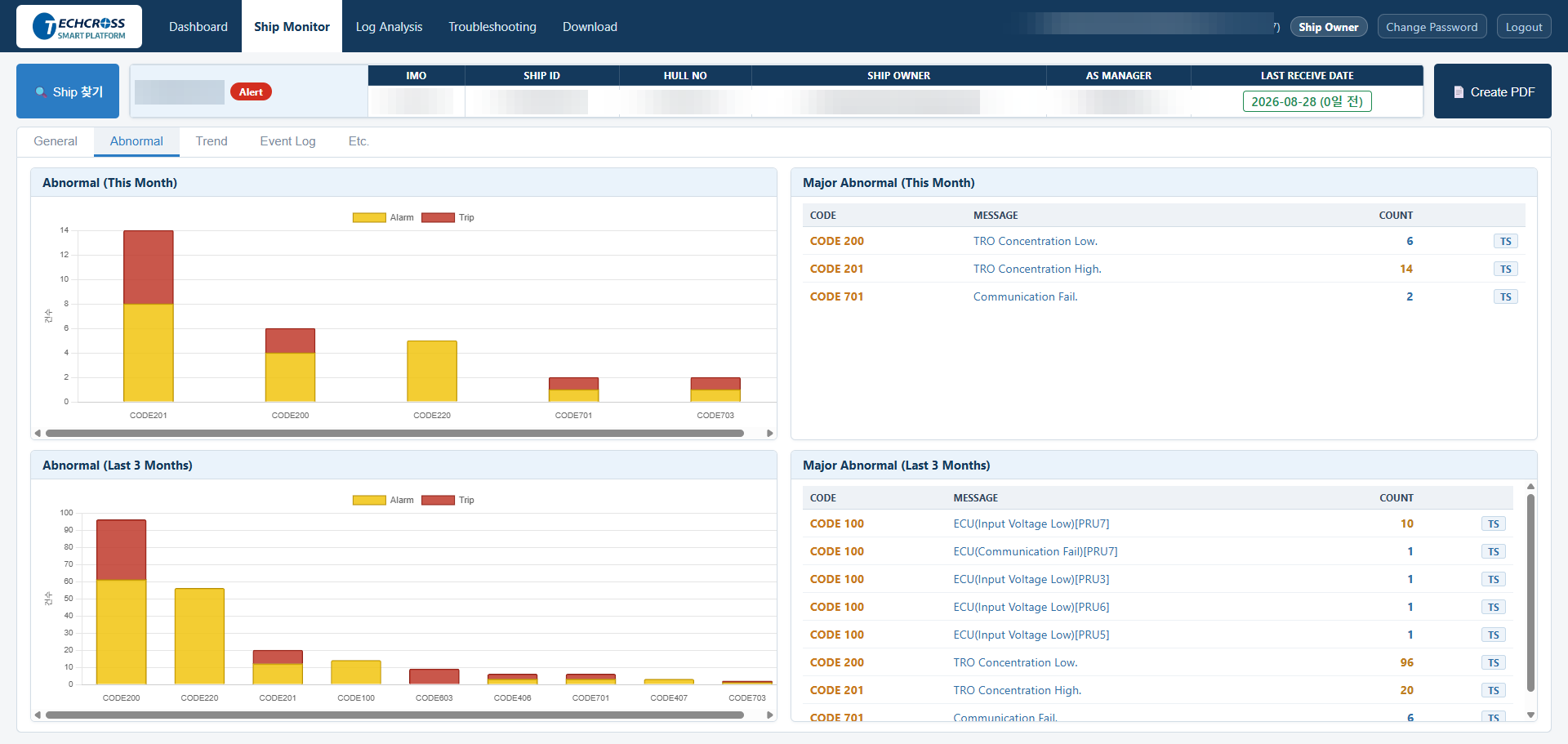
Click a number for its explanation 번호를 클릭하면 해당 설명으로 이동합니다 番号をクリックすると該当の説明に移動します 点击编号可跳转到对应说明
Ship Monitor 25 26 27 28
25
Abnormal (This Month)Abnormal (This Month)Abnormal (This Month)Abnormal (This Month)
Every code that occurred in the last 30 days, as a stacked bar (yellow = Alarm, red = Trip). Click a bar to see that code's daily/weekly/monthly trend over the last 180 days.최근 30일 동안 발생한 모든 코드를 누적 막대(노랑=Alarm, 빨강=Trip)로 보여줍니다. 막대를 클릭하면 그 코드의 최근 180일 추이를 일/주/월 단위로 볼 수 있습니다.直近30日間に発生した全コードを積み上げ棒グラフ(黄=Alarm、赤=Trip)で表示します。棒をクリックすると、そのコードの直近180日間の推移を日/週/月単位で確認できます。以堆叠柱状图(黄色=Alarm,红色=Trip)显示最近30天发生的所有代码。点击柱形可按日/周/月查看该代码最近180天的变化趋势。
26
Major Abnormal (This Month)Major Abnormal (This Month)Major Abnormal (This Month)Major Abnormal (This Month)
Just 8 codes Techcross flags as significant, shown only if they occurred. The Count turns yellow at 10+ for CODE 200/201 or 5+ for any other code in this list.테크로스가 중요하게 보는 8개 코드만, 실제로 발생한 것만 골라 보여줍니다. CODE 200/201 은 10건 이상, 그 외는 5건 이상이면 Count 글자가 노랑으로 바뀝니다.Techcrossが重要視する8つのコードのみを、実際に発生したものだけ表示します。CODE 200/201は10件以上、それ以外は5件以上でCount文字が黄色に変わります。仅显示 Techcross 重点关注的8个代码中实际发生过的项目。CODE 200/201 达到10次以上、其余代码达到5次以上时,Count 文字变为黄色。
This is a shortlist, not the full picture — the chart on the left is where you see everything, including codes not on this list.이 표는 요약일 뿐 전체가 아닙니다 — 이 목록에 없는 코드까지 포함한 전체는 왼쪽 차트에서 확인하십시오.この表は要約であり、全体ではありません — この一覧にないコードまで含めた全体は左側のチャートで確認してください。此表只是简要清单,并非全部内容 — 包含此列表之外代码的完整情况请查看左侧图表。
27
Abnormal (Last 3 Months)Abnormal (Last 3 Months)Abnormal (Last 3 Months)Abnormal (Last 3 Months)
Same chart, 90-day window — compare against This Month to see whether a code is a new development or has been going on for a while.같은 차트를 90일 기준으로 보여줍니다 — This Month 와 비교하면 특정 코드가 새로 생긴 것인지 예전부터 계속되던 것인지 알 수 있습니다.同じチャートを90日間の集計で表示します — This Month と比較すると、特定のコードが新しく発生したものか、以前から続いているものかがわかります。同一图表按90天窗口显示 — 与 This Month 对比,可以判断某代码是新出现的还是持续已久的问题。
28
Major Abnormal (Last 3 Months)Major Abnormal (Last 3 Months)Major Abnormal (Last 3 Months)Major Abnormal (Last 3 Months)
Same 8 codes over 90 days; the yellow-highlight thresholds double (20+ for CODE 200/201, 10+ for the rest).같은 8개 코드를 90일 기준으로 보여주며, 노랑 강조 기준도 두 배가 됩니다 (CODE 200/201 은 20건 이상, 그 외는 10건 이상).同じ8つのコードを90日間の集計で表示し、黄色強調の基準も2倍になります(CODE 200/201は20件以上、それ以外は10件以上)。同样的8个代码按90天统计,黄色高亮的阈值也翻倍(CODE 200/201 为20次以上,其余为10次以上)。

E. Trend tabE. Trend 탭E. Trend タブE. Trend 标签
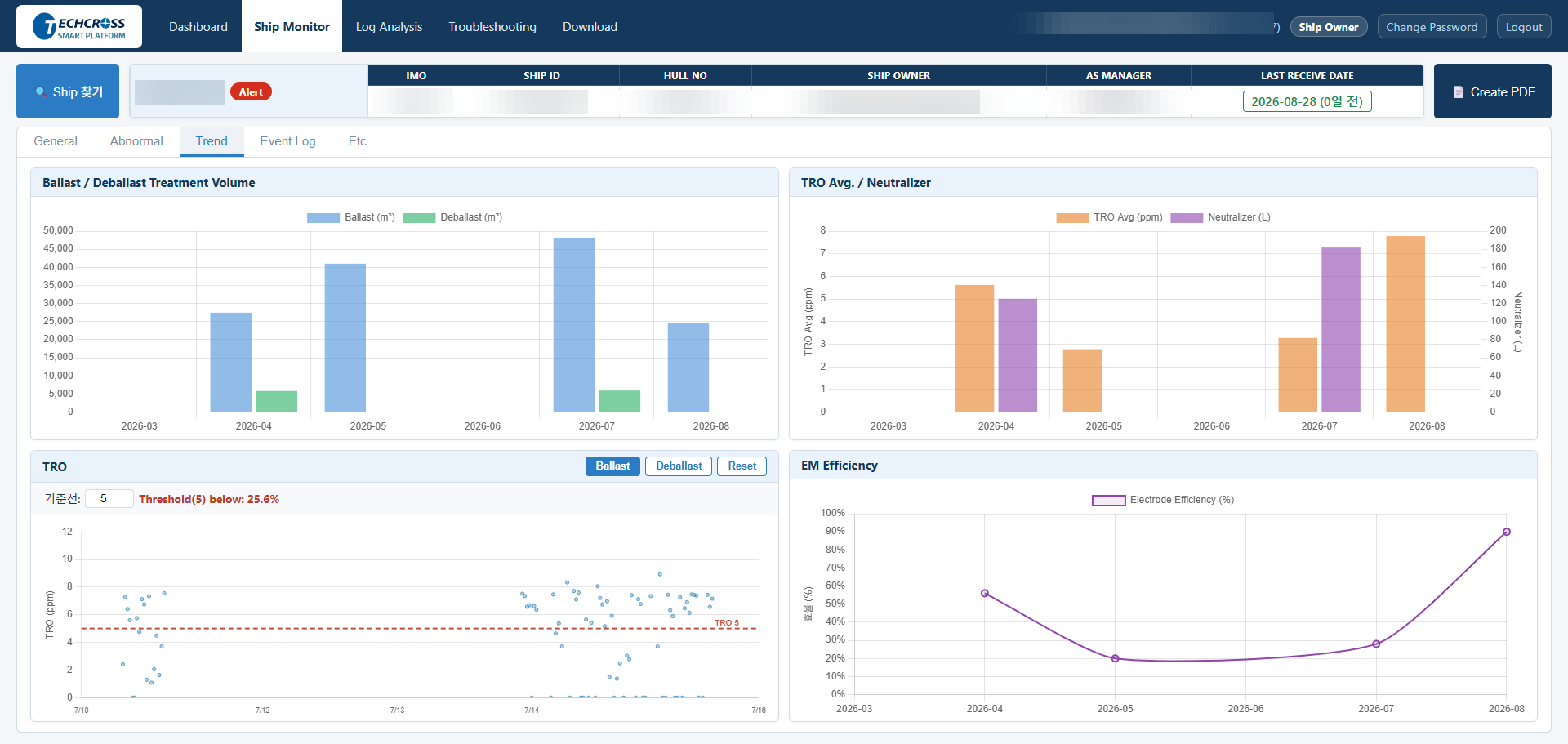
Click a number for its explanation 번호를 클릭하면 해당 설명으로 이동합니다 番号をクリックすると該当の説明に移動します 点击编号可跳转到对应说明
Ship Monitor 29 30 31 32
29
Ballast / Deballast Treatment VolumeBallast / Deballast Treatment VolumeBallast / Deballast Treatment VolumeBallast / Deballast Treatment Volume
Monthly treated water volume for the last 6 months — how much the vessel has actually been operating the system.최근 6개월간 월별 처리 수량입니다 — 이 선박이 실제로 장비를 얼마나 가동해 왔는지 보여줍니다.直近6か月間の月別処理水量です — この船舶が実際にどれだけ設備を稼働させてきたかを示します。最近6个月每月的处理水量 — 反映该船实际运行设备的情况。
A month with near-zero volume explains a missing or odd reading elsewhere on this page — there was simply nothing to measure.처리량이 거의 0인 달이 있다면 이 페이지 다른 곳의 값이 비거나 이상해 보이는 이유가 설명됩니다 — 애초에 측정할 운전 자체가 없었던 것입니다.処理量がほぼ0の月がある場合、このページの他の値が空欄だったり不自然に見えたりする理由が説明できます — そもそも測定する運転自体がなかったのです。若某月处理量接近0,就能解释本页其他数值缺失或异常的原因 — 因为当月根本没有可供测量的运行数据。
30
TRO Avg. / NeutralizerTRO Avg. / NeutralizerTRO Avg. / NeutralizerTRO Avg. / Neutralizer
Both monthly averages on one chart (two Y axes) so you can see whether they move together — last 6 months.두 월별 평균을 한 차트(이중 Y축)에 겹쳐서, 둘이 같은 방향으로 움직이는지 볼 수 있습니다 — 최근 6개월.2つの月別平均を1つのチャート(Y軸2本)に重ねて表示し、両者が同じ方向に動いているかを確認できます — 直近6か月。将两项月度平均值叠加在一张图表(双Y轴)中,可以观察二者是否同向变化 — 最近6个月。
31
TRO (scatter)TRO (분포도)TRO(散布図)TRO(散点图)
Every individual TRO reading over the last 6 months, Ballast/Deballast toggle. Set your own threshold line to see what share of readings fall below it (Ballast) or above it (Deballast) — scroll to zoom the time axis.최근 6개월 개별 TRO 측정값 전체를 Ballast/Deballast 토글로 볼 수 있습니다. 기준선을 직접 입력하면 그 기준 미만(Ballast) 또는 이상(Deballast) 비율이 표시됩니다 — 스크롤로 시간축을 확대할 수 있습니다.直近6か月間の個別TRO測定値すべてを、Ballast/Deballastの切り替えで確認できます。基準線を自分で入力すると、その基準を下回る(Ballast)または上回る(Deballast)割合が表示されます — スクロールで時間軸をズームできます。可通过 Ballast/Deballast 切换查看最近6个月的全部单次 TRO 测量值。自行设置阈值线后,会显示低于该阈值(Ballast)或高于该阈值(Deballast)的比例 — 滚动可缩放时间轴。
A wide, scattered cloud (not a tight band) usually means the TRO sensor itself needs attention, even if the average elsewhere on this page looks fine.점들이 좁은 띠가 아니라 넓게 흩어져 있다면, 이 페이지의 평균값이 정상으로 보이더라도 대개 TRO 센서 자체를 점검해야 한다는 신호입니다.点が狭い帯ではなく広く散らばっている場合、このページの平均値が正常に見えても、多くはTROセンサー自体の点検が必要というサインです。如果散点分布很广而非集中在一条窄带内,即使本页的平均值看起来正常,通常也说明需要检查 TRO 传感器本身。
32
EM EfficiencyEM EfficiencyEM EfficiencyEM Efficiency
Monthly electrode efficiency trend, same figure that drives ECS Status/Rectifier elsewhere on this site — last 6 months, one line per month.월별 전극 효율 추이이며, 이 사이트 다른 곳의 ECS Status/Rectifier 판정과 같은 수치를 씁니다 — 최근 6개월, 월 1개 점.月別電極効率の推移で、このサイトの他の場所にあるECS Status/Rectifierの判定と同じ数値を使用しています — 直近6か月、月ごとに1点。月度电极效率趋势,使用与本网站其他位置的 ECS Status/Rectifier 判定相同的数值 — 最近6个月,每月一个数据点。
This is the one place you can see a slow decline coming, months before the Dashboard tile turns yellow.Dashboard 타일이 노랑으로 바뀌기 몇 달 전부터, 서서히 나빠지는 흐름을 미리 볼 수 있는 유일한 곳입니다.Dashboardのタイルが黄色に変わる何か月も前から、じわじわと悪化する傾向を確認できる唯一の場所です。这是唯一能在 Dashboard 图块变黄的几个月前,就提前看到缓慢劣化趋势的地方。

Fields easy to mix up헷갈리기 쉬운 두 항목混同しやすい2つの項目容易混淆的两个项目

Field항목項目项目Counts집계 대상集計対象统计对象Where위치場所位置
Sensor Cal.Sensor Cal.Sensor Cal.Sensor Cal.Calibration visits only센서 교정 방문만校正訪問のみ仅限校准到访General — snapshotGeneral — 현재 상태General — 現在の状態General — 当前状态
Last AS DateLast AS DateLast AS DateLast AS DateEvery service visit, any category모든 종류의 AS 방문 전체あらゆる種類のAS訪問全て所有种类的 AS 到访General — snapshotGeneral — 현재 상태General — 現在の状態General — 当前状态

Abnormal tab: two ways to look at the same logAbnormal 탭: 같은 로그를 보는 두 방식Abnormal タブ:同じログを見る2つの方法Abnormal 标签:查看同一日志的两种方式

Chart (all codes)차트(전체 코드)チャート(全コード)图表(全部代码)Table (8 codes)표(8개 코드)表(8コード)表格(8个代码)
Scope대상対象范围Every code that occurred기간 내 발생한 모든 코드期間内に発生した全コード期间内发生的全部代码Only 100 / 200 / 201 / 402 / 604 / 605 / 606 / 701100/200/201/402/604/605/606/701 만100 / 200 / 201 / 402 / 604 / 605 / 606 / 701 のみ仅限 100 / 200 / 201 / 402 / 604 / 605 / 606 / 701
Purpose목적目的目的Compare how much each code fired코드별 발생량 비교コード別の発生量を比較比较各代码的发生量Watch the codes Techcross flags as significant테크로스가 주요하게 보는 코드 추적Techcrossが重要視するコードを追跡追踪 Techcross 重点关注的代码

Both read the same underlying event log — this tab shows what happened, it does not judge it. The Alert/Warn judgement you see on Dashboard comes from a separate, stricter rule set.둘 다 같은 이벤트 로그를 원본으로 합니다 — 이 탭은 발생 현황을 보여줄 뿐 판정하지 않습니다. Dashboard에서 보는 Alert/Warn 판정은 별도의 더 엄격한 기준을 따릅니다.いずれも同じイベントログを元にしています — このタブは発生状況を表示するだけで、判定は行いません。Dashboardで見るAlert/Warn判定は、別のより厳格なルールに基づいています。两者都基于同一份事件日志 — 此标签只显示发生情况,并不做判定。Dashboard 上看到的 Alert/Warn 判定使用另一套更严格的规则。

Fixed time windows — there is no date picker on this page고정 조회 기간 — 이 페이지에는 기간 선택기가 없습니다固定集計期間 — このページに期間選択機能はありません固定统计周期 — 本页面没有日期选择器

Frame프레임フレーム模块Window기간期間周期
General snapshot & SUMMARY commentsGeneral 현재 상태 · SUMMARY 코멘트General 現在の状態・SUMMARY コメントGeneral 当前状态・SUMMARY 评语3 months3개월3か月3个月
Abnormal (This Month)Abnormal (This Month)Abnormal (This Month)Abnormal (This Month)30 days30일30日30天
Abnormal (Last 3 Months)Abnormal (Last 3 Months)Abnormal (Last 3 Months)Abnormal (Last 3 Months)90 days90일90日90天
Abnormal trend popup (click a bar)Abnormal 발생 추세 팝업(막대 클릭)Abnormal 発生推移ポップアップ(棒クリック)Abnormal 发生趋势弹窗(点击柱形)180 days, always항상 180일常に180日始终为180天
Vessel Tracking routeVessel Tracking 이동경로Vessel Tracking 移動経路Vessel Tracking 航行路线90 days90일90日90天
Trend tab (all 4 charts)Trend 탭 (4개 차트 전체)Trend タブ(4チャート全て)Trend 标签(全部4个图表)6 months6개월6か月6个月

Every frame uses its own fixed window regardless of when you look — keep these in mind when comparing two frames.언제 보든 프레임마다 정해진 고정 기간을 씁니다 — 서로 다른 프레임을 비교할 때 이 기간 차이를 염두에 두십시오.いつ見ても、各フレームは決められた固定期間を使用します — 異なるフレーム同士を比較する際は、この期間の違いを念頭に置いてください。无论何时查看,每个模块都使用各自固定的统计周期 — 比较不同模块时请注意这一时间差异。

Good to know참고参考参考

  • Sensor Cal. and Inhibit Count appear in Current Operation Status for ship owner accounts; staff accounts see them in Vessel Information instead, because their Frame1-2 is replaced by an internal Equipment table you won't see here.선주사 계정에는 Sensor Cal.·Inhibit Count 가 Current Operation Status 에 표시됩니다. 직원 계정은 Frame1-2가 내부용 Equipment 표로 대체되어, 대신 Vessel Information 쪽에 표시됩니다.船主様のアカウントでは Sensor Cal.・Inhibit Count が Current Operation Status に表示されます。社員アカウントではFrame1-2が社内用Equipment表に置き換えられるため、代わりに Vessel Information 側に表示されます。船东账户中,Sensor Cal.・Inhibit Count 显示在 Current Operation Status;员工账户的 Frame1-2 会被替换为内部使用的 Equipment 表,因此这两项改为显示在 Vessel Information 中。
  • A tab only fetches its data the first time you open it in a visit — if you need the very latest numbers after new data has just come in, reload the page.탭은 이번 접속에서 처음 열 때만 데이터를 가져옵니다 — 새 데이터가 막 들어온 직후 최신 수치가 필요하면 페이지를 새로고침하십시오.タブは今回のアクセスで最初に開いたときだけデータを取得します — 新しいデータが届いた直後に最新の数値が必要な場合は、ページを再読み込みしてください。标签只在本次访问中首次打开时获取数据 — 若新数据刚刚到达、需要查看最新数值,请刷新页面。
  • Create PDF captures General, Abnormal and Trend only — Event Log and Etc. are not included.Create PDF는 General·Abnormal·Trend 3개 탭만 담습니다 — Event Log와 Etc. 는 포함되지 않습니다.Create PDF は General・Abnormal・Trend の3タブのみを対象とします — Event Log と Etc. は含まれません。Create PDF 仅包含 General・Abnormal・Trend 三个标签 — 不包含 Event Log 和 Etc.。
Ship Monitor — click a number to jump to its note Ship Monitor — 번호를 클릭하면 해당 설명으로 이동합니다 Ship Monitor — 番号をクリックすると該当の説明に移動します Ship Monitor — 点击编号可跳转到对应说明
Ship Monitor 1 2 3 4 5 6 7 8 9 10 11 12 13 14 15 16 17 18 19 20 21 22 23 24
Ship Monitor — click a number to jump to its note Ship Monitor — 번호를 클릭하면 해당 설명으로 이동합니다 Ship Monitor — 番号をクリックすると該当の説明に移動します Ship Monitor — 点击编号可跳转到对应说明
Ship Monitor 25 26 27 28
Ship Monitor — click a number to jump to its note Ship Monitor — 번호를 클릭하면 해당 설명으로 이동합니다 Ship Monitor — 番号をクリックすると該当の説明に移動します Ship Monitor — 点击编号可跳转到对应说明
Ship Monitor 29 30 31 32
4

Troubleshooting

The Techcross service manual, opened straight to the relevant page. You rarely need to browse here on your own — every TS badge on Dashboard and Ship Monitor already links to the exact page for that symptom.테크로스 서비스 매뉴얼을, 관련 페이지가 바로 펼쳐진 상태로 보여주는 화면입니다. 직접 목차를 뒤질 일은 거의 없습니다 — Dashboard와 Ship Monitor 곳곳의 TS 배지가 이미 그 증상에 맞는 페이지로 연결해 줍니다.Techcrossのサービスマニュアルを、該当ページが直接開いた状態で表示する画面です。自分で目次を探す必要はほとんどありません — DashboardとShip Monitorの随所にあるTSバッジがすでにその症状に合ったページへリンクしています。Techcross 服务手册,直接打开相关页面。您几乎不需要自己在此浏览查找 — Dashboard 和 Ship Monitor 各处的 TS 徽章已经链接到对应症状的确切页面。
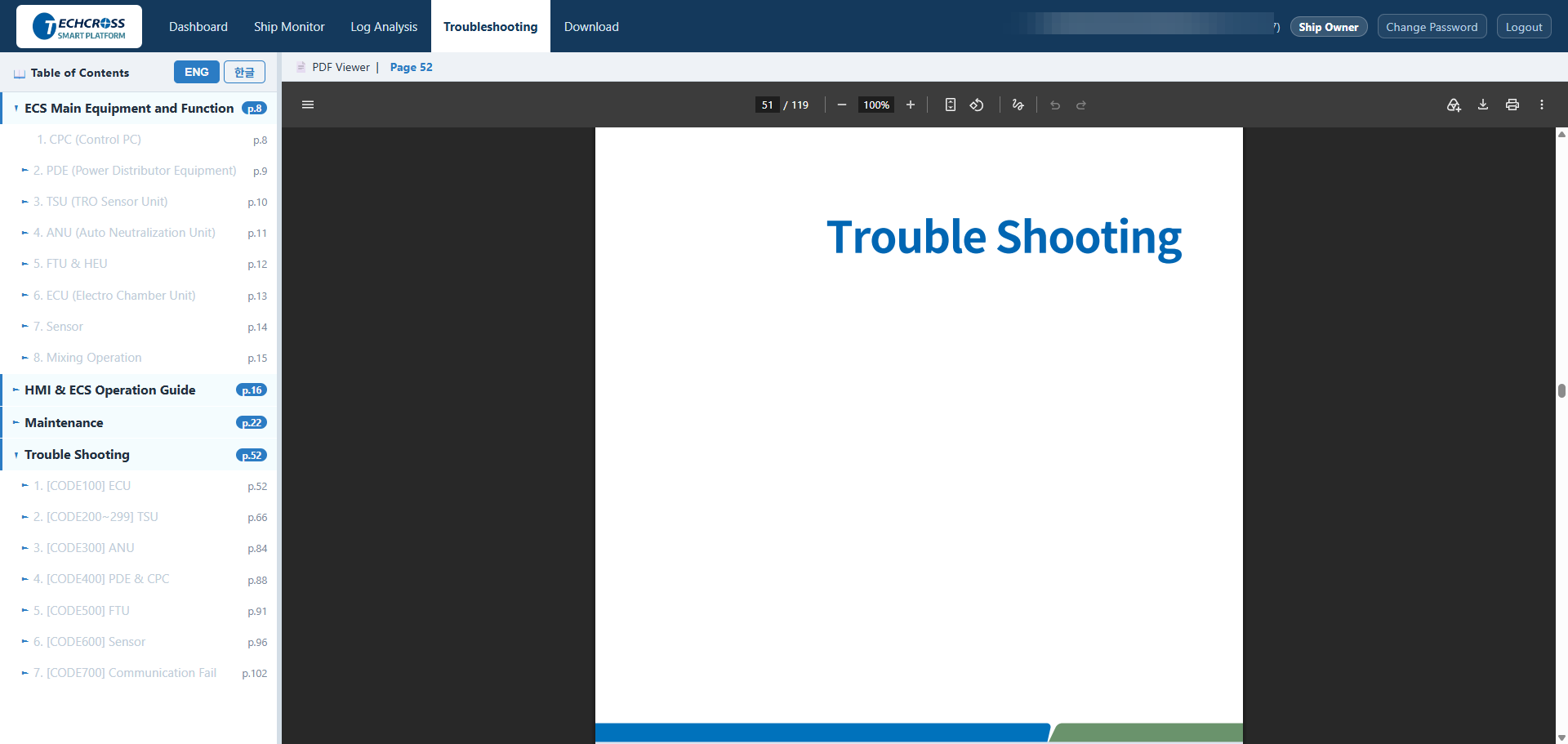
The whole screen — the sections below zoom into each part 전체 화면 — 아래 A · B · C 에서 각 부분을 확대해 설명합니다 画面全体 — 下記の A・B・C で各部分を拡大して説明します 整个画面 — 下方 A・B・C 会放大说明各个部分
Troubleshooting

What this screen tells you이 화면으로 알 수 있는 것この画面でわかること通过此画面可以了解

  • What to actually do about an alarm — step-by-step, with the diagram, not just a one-line comment.알람에 대해 실제로 무엇을 해야 하는지 — 한 줄 코멘트가 아니라 도면과 함께 단계별로.アラームに対して実際に何をすべきか — 一行のコメントではなく、図面付きで手順ごとに。针对告警实际应该怎么做 — 不是一句评语,而是配有图纸的分步说明。
  • What a piece of equipment is and how it fits together — the first chapters explain CPC/PDE/TSU/ANU/ECU before the fault-finding chapters assume you already know them.장비가 무엇이고 어떻게 연결되는지 — 앞쪽 챕터가 CPC/PDE/TSU/ANU/ECU를 먼저 설명한 뒤, 고장 진단 챕터부터는 이미 알고 있다고 전제합니다.設備が何であり、どう繋がっているか — 前半の章でCPC/PDE/TSU/ANU/ECUを先に説明し、故障診断の章からはすでに理解している前提で進みます。设备是什么、彼此如何连接 — 前面章节先说明 CPC/PDE/TSU/ANU/ECU,故障排查章节则默认您已了解这些内容。
  • Whether a fix is something the crew can do, or needs Techcross — the manual is the same reference Techcross service engineers use.선원이 직접 조치할 수 있는 것인지, 테크로스가 필요한 것인지 — 이 매뉴얼은 테크로스 서비스 엔지니어가 쓰는 것과 같은 자료입니다.乗組員が自ら対応できることか、Techcrossが必要なことか — このマニュアルはTechcrossのサービスエンジニアが使うものと同じ資料です。船员能否自行处理,还是需要 Techcross 支援 — 本手册与 Techcross 服务工程师使用的资料完全相同。

How to read this screen이 화면을 읽는 순서この画面の見方本画面的查看顺序

1. Most of the time, you arrive already on the right page. Clicking a TS badge elsewhere on the site opens this page pre-scrolled to the matching section.1. 대부분의 경우 이미 맞는 페이지로 들어옵니다. 사이트 다른 곳의 TS 배지를 클릭하면 해당 증상 페이지가 바로 펼쳐진 채로 열립니다.1. 多くの場合、すでに正しいページで開きます。 サイト内の他の場所にあるTSバッジをクリックすると、該当する症状のページがあらかじめスクロールされた状態で開きます。1. 大多数情况下会直接进入正确的页面。 点击网站其他位置的 TS 徽章,会打开该症状对应章节并自动定位到该处。
2. Browsing on your own? Use the table of contents on the left — equipment explanations first, then the Trouble Shooting chapter organised by CODE number.2. 직접 찾아볼 때는 왼쪽 목차를 이용하십시오 — 장비 설명이 먼저 나오고, 그 뒤에 CODE 번호별로 정리된 Trouble Shooting 챕터가 이어집니다.2. 自分で調べる場合は左側の目次をお使いください — まず設備の説明があり、その後にCODE番号別に整理されたTrouble Shootingの章が続きます。2. 需要自行查找时,请使用左侧目录 — 先是设备说明,之后是按 CODE 编号整理的 Trouble Shooting 章节。
3. Switch language any time. ENG and 한글 are two complete manuals, not a translated overlay — switching keeps your current page.3. 언어는 언제든 전환 가능합니다. ENG와 한글은 번역 오버레이가 아니라 완전히 별도의 매뉴얼 파일이며, 전환해도 보던 페이지는 그대로 유지됩니다.3. 言語はいつでも切り替え可能です。ENGと한글は翻訳を重ねたものではなく、完全に別のマニュアルファイルで、切り替えても見ていたページはそのまま維持されます。3. 语言可随时切换。 ENG 与 한글 是两份完整独立的手册,而非翻译叠加层 — 切换语言时会保留当前所在页面。

A. Viewer toolbarA. 뷰어 툴바A. ビューアツールバーA. 阅读器工具栏

Click a number for its explanation 번호를 클릭하면 해당 설명으로 이동합니다 番号をクリックすると該当の説明に移動します 点击编号可跳转到对应说明
Troubleshooting 1 2 3 4 5 6
1
ENG / 한글ENG / 한글ENG / 한글ENG / 한글
Switches between the two complete manual editions. Your current page number carries over to the other language.두 언어 매뉴얼(완전히 별도 파일) 사이를 전환합니다. 보던 페이지 번호는 다른 언어에서도 그대로 유지됩니다.2つの完全に独立したマニュアル版を切り替えます。表示していたページ番号は別の言語でもそのまま維持されます。在两份完整独立的手册版本之间切换。切换语言后,当前页码保持不变。
2
Breadcrumb경로 표시パンくずリスト面包屑导航
Shows which page you are currently on — useful confirmation after following a TS link or jumping through the table of contents.현재 보고 있는 페이지를 보여줍니다 — TS 링크를 따라오거나 목차를 눌러 이동한 뒤 어디에 도착했는지 확인할 때 유용합니다.現在表示しているページを示します — TSリンクをたどったり、目次から移動したりした後、どこに着いたかを確認するのに便利です。显示您当前所在的页面 — 在跟随 TS 链接或通过目录跳转后,可用来确认到达的位置。
3
Page navigation페이지 이동ページ移動页面导航
Type a page number to jump directly, or use your browser's usual PDF controls (this viewer is your browser's built-in PDF reader, so the icons may look slightly different depending on which browser you use).페이지 번호를 직접 입력해 이동하거나, 평소 쓰는 브라우저의 PDF 조작 방식을 그대로 쓰면 됩니다(이 뷰어는 브라우저에 내장된 PDF 리더라서 아이콘 모양이 브라우저마다 조금씩 다를 수 있습니다).ページ番号を直接入力して移動するか、普段お使いのブラウザのPDF操作方法をそのままお使いください(このビューアはブラウザに内蔵されたPDFリーダーのため、アイコンの見た目はブラウザによって多少異なる場合があります)。直接输入页码跳转,或使用您平时浏览器的 PDF 操作方式即可(此阅读器是浏览器内置的 PDF 阅读器,图标外观可能因浏览器而略有不同)。
4
Zoom확대·축소ズーム缩放
Enlarge diagrams and wiring references for a closer look.배선도·부품 사진 등을 확대해서 자세히 볼 수 있습니다.配線図や部品写真などを拡大して詳しく確認できます。可放大接线图、部件照片等以便查看细节。
5
Download다운로드ダウンロード下载
Saves the current language edition as a PDF file to your computer.현재 보고 있는 언어판을 PDF 파일로 컴퓨터에 저장합니다.現在表示中の言語版をPDFファイルとしてパソコンに保存します。将当前查看的语言版本以 PDF 文件形式保存到您的电脑。
6
Print인쇄印刷打印
Prints the manual (or just the current page, from the print dialog) for the engine room.매뉴얼을 인쇄합니다(인쇄 대화상자에서 현재 페이지만 선택도 가능) — 기관실에 비치할 때 유용합니다.マニュアルを印刷します(印刷ダイアログで現在のページのみを選択することも可能です) — 機関室に備え付ける際に便利です。打印手册(也可在打印对话框中仅选择当前页)— 便于在机舱内备用查阅。

B. Table of contentsB. 목차B. 目次B. 目录

Click a number for its explanation 번호를 클릭하면 해당 설명으로 이동합니다 番号をクリックすると該当の説明に移動します 点击编号可跳转到对应说明
Troubleshooting 7 8 9
7
Chapters챕터章节
Equipment explanations, HMI operation, Maintenance procedures, then Trouble Shooting. Click any title or page number to jump straight there.장비 설명, HMI 조작법, Maintenance 절차, 그리고 Trouble Shooting 순으로 구성됩니다. 제목이나 페이지 번호를 클릭하면 바로 이동합니다.設備の説明、HMI操作方法、Maintenance手順、そしてTrouble Shootingの順で構成されています。タイトルまたはページ番号をクリックすると直接移動します。依次为设备说明、HMI 操作方法、Maintenance 步骤,最后是 Trouble Shooting。点击标题或页码即可直接跳转。
8
Current chapter, highlighted현재 보고 있는 챕터 강조現在の章をハイライト表示当前章节高亮显示
The chapter you are currently reading stays highlighted in the tree, so you don't lose your place while scrolling a long PDF.현재 읽고 있는 챕터가 목차에 계속 강조 표시되어, 긴 PDF를 스크롤하는 동안에도 위치를 놓치지 않습니다.現在読んでいる章が目次で常にハイライト表示されるため、長いPDFをスクロールしていても現在地を見失いません。当前正在阅读的章节会在目录中持续高亮显示,滚动长篇 PDF 时也不会迷失位置。
9
Trouble Shooting by CODECODE 별 Trouble ShootingCODE別 Trouble Shooting按 CODE 分类的 Trouble Shooting
Organised by the same CODE numbers you see in Dashboard/Ship Monitor Abnormal events — CODE100=ECU, CODE200s=TSU, CODE300=ANU, and so on.Dashboard/Ship Monitor의 Abnormal 이벤트에서 보는 것과 같은 CODE 번호로 정리되어 있습니다 — CODE100=ECU, CODE200번대=TSU, CODE300=ANU 등.Dashboard/Ship MonitorのAbnormalイベントで見るのと同じCODE番号で整理されています — CODE100=ECU、CODE200番台=TSU、CODE300=ANU など。按 Dashboard/Ship Monitor 的 Abnormal 事件中相同的 CODE 编号整理 — CODE100=ECU,CODE200系列=TSU,CODE300=ANU 等。
If you already know the CODE from an alarm, you can jump here directly — you don't have to wait for a TS badge to appear somewhere else.알람에서 CODE 번호를 이미 알고 있다면 여기서 바로 찾아가도 됩니다 — 다른 화면에 TS 배지가 나타나길 기다릴 필요가 없습니다.アラームからCODE番号がすでにわかっている場合は、ここから直接探しても構いません — 他の画面にTSバッジが表示されるのを待つ必要はありません。如果您已经从告警中知道 CODE 编号,可以直接在此查找 — 无需等待其他画面出现 TS 徽章。

Where the TS badges around the site send you사이트 곳곳의 TS 배지가 연결하는 곳サイト各所のTSバッジが繋がる先网站各处 TS 徽章的跳转目的地

Badge is on…배지 위치バッジの場所徽章位置Opens the page for…연결되는 페이지開くページ打开的页面
A Dashboard/Ship Monitor SUMMARY commentDashboard/Ship Monitor SUMMARY 코멘트Dashboard/Ship Monitor SUMMARY のコメントDashboard/Ship Monitor SUMMARY 评语That specific rule (e.g. Sensor Calibration → p.44)해당 규칙 전용 페이지(예: 센서 교정 → p.44)そのルール専用ページ(例:センサー校正 → p.44)该规则对应的专属页面(例:传感器校准 → p.44)
A CODE in the Abnormal tabAbnormal 탭의 CODEAbnormal タブの CODEAbnormal 标签中的 CODEThat exact CODE's troubleshooting section그 CODE의 Trouble Shooting 항목そのCODEのTrouble Shooting項目该 CODE 对应的 Trouble Shooting 章节
No specific rule matched특정 규칙에 해당하지 않는 경우特定のルールに該当しない場合未匹配特定规则的情况The general Abnormal guidance page (p.51)Abnormal 일반 안내 페이지(p.51)Abnormal 一般案内ページ(p.51)Abnormal 通用指引页面(p.51)

Wherever you see a TS badge — Dashboard SUMMARY, Ship Monitor SUMMARY, the Abnormal tab — it opens this same manual, already turned to the right page.Dashboard SUMMARY, Ship Monitor SUMMARY, Abnormal 탭 등 사이트 어디서 TS 배지를 보든, 전부 이 매뉴얼을 이미 맞는 페이지로 넘긴 채로 엽니다.Dashboard SUMMARY、Ship Monitor SUMMARY、Abnormalタブなど、サイトのどこでTSバッジを見ても、すべて同じマニュアルの正しいページを開いた状態で表示します。无论在 Dashboard SUMMARY、Ship Monitor SUMMARY、Abnormal 标签等网站何处看到 TS 徽章,都会打开同一本手册并直接定位到正确页面。

Good to know참고参考参考

  • This is your browser's own PDF viewer embedded in the page, not a custom tool — toolbar icons and behaviour follow your browser, not Techcross.이 화면은 브라우저에 내장된 PDF 뷰어를 그대로 쓴 것으로, 별도로 만든 도구가 아닙니다 — 툴바 아이콘과 동작은 테크로스가 아니라 사용 중인 브라우저를 따릅니다.この画面はブラウザに内蔵されたPDFビューアをそのまま使用しており、専用に作られたツールではありません — ツールバーのアイコンや動作はTechcrossではなく、お使いのブラウザに依存します。此画面使用的是浏览器自带的 PDF 阅读器,并非专门开发的工具 — 工具栏图标及行为取决于您所用的浏览器,而非 Techcross。
  • Video walkthroughs for common maintenance tasks (priming, calibration, filter cleaning, and so on) live on the Download page, not here — use this manual for the written procedure and that page for the same task on video.자주 하는 정비 작업(프라이밍, 교정, 필터 청소 등)의 영상 안내는 여기가 아니라 Download 페이지에 있습니다 — 문서 절차는 이 매뉴얼에서, 같은 작업의 영상은 그 페이지에서 확인하십시오.よく行う整備作業(プライミング、校正、フィルター清掃など)の映像案内はここではなくDownloadページにあります — 文書での手順はこのマニュアルで、同じ作業の映像はそちらのページでご確認ください。常见维护作业(引水、校准、滤芯清洗等)的视频指导不在此处,而在 Download 页面 — 文字步骤请查看本手册,同一作业的视频请前往该页面确认。
Troubleshooting — click a number to jump to its note Troubleshooting — 번호를 클릭하면 해당 설명으로 이동합니다 Troubleshooting — 番号をクリックすると該当の説明に移動します Troubleshooting — 点击编号可跳转到对应说明
Troubleshooting 1 2 3 4 5 6 7 8 9
5

Download

Files and videos in one place: SmartPlatform documents, maintenance walkthrough videos, general Techcross company videos, and (in preparation) a Document tab. Everyone sees the same content here — nothing is filtered by which vessels you own.자료와 영상을 한 곳에 모아둔 화면입니다: SmartPlatform 문서, 정비 영상, 테크로스 회사소개 영상, 그리고(준비 중인) Document 탭. 여기 화면은 모든 사용자에게 동일하며, 보유 선박에 따라 걸러지지 않습니다.資料と映像を1か所にまとめた画面です:SmartPlatform文書、整備映像、Techcrossの会社紹介映像、そして(準備中の)Documentタブ。この画面は全ユーザーに同じ内容が表示され、保有船舶によって絞り込まれることはありません。将资料和视频集中在一处的画面:SmartPlatform 文档、维护操作视频、Techcross 公司介绍视频,以及(准备中的)Document 标签。此画面对所有用户显示相同内容 — 不会因您名下船舶不同而有所过滤。
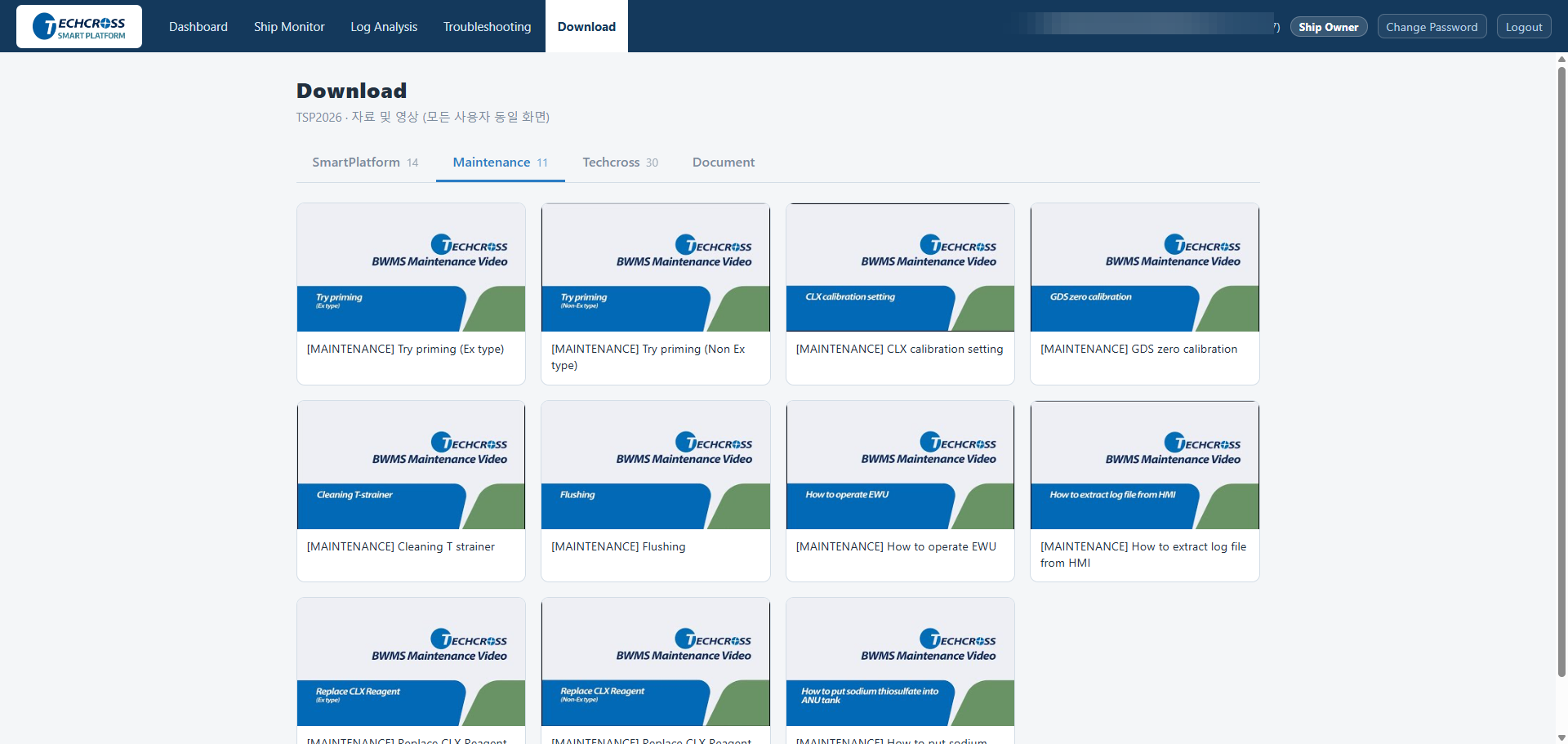
The whole screen — the sections below zoom into each part 전체 화면 — 아래 A · B · C 에서 각 부분을 확대해 설명합니다 画面全体 — 下記の A・B・C で各部分を拡大して説明します 整个画面 — 下方 A・B・C 会放大说明各个部分
Download

What this screen tells you이 화면으로 알 수 있는 것この画面でわかること通过此画面可以了解

  • How to do a maintenance task yourself, on video, before deciding you need to call Techcross.정비 작업을 직접 하는 방법을 영상으로 — 테크로스에 연락하기 전에 먼저 확인할 수 있습니다.整備作業を自分で行う方法を映像で — Techcrossに連絡する前に、まず確認できます。通过视频了解如何自行完成维护作业 — 在决定联系 Techcross 之前可以先自行确认。
  • Reference documents your team can keep locally — the SmartPlatform tab is a plain folder tree, so files here are meant to be downloaded and kept, not just viewed once.귀사에서 보관해 둘 참고 문서 — SmartPlatform 탭은 단순 폴더 트리라, 여기 파일은 한 번 보고 마는 것이 아니라 다운로드해서 보관하도록 되어 있습니다.貴社内で保管しておく参考文書 — SmartPlatformタブは単純なフォルダツリーのため、ここにあるファイルは一度見て終わりではなく、ダウンロードして保管する前提です。贵公司可留存的参考文档 — SmartPlatform 标签只是简单的文件夹树,这里的文件是供下载留存的,而非仅供浏览一次。

How to read this screen이 화면을 읽는 순서この画面の見方本画面的查看顺序

1. Pick a tab. Each tab is a different kind of material — documents in a folder tree, videos in a grid.1. 탭을 고릅니다. 탭마다 자료 종류가 다릅니다 — 문서는 폴더 트리로, 영상은 격자로 보여줍니다.1. タブを選びます。 タブごとに資料の種類が異なります — 文書はフォルダツリーで、映像は格子状で表示されます。1. 选择标签。 每个标签的资料类型不同 — 文档以文件夹树形式显示,视频以网格形式显示。
2. For videos, click the card. It opens on YouTube in a new tab — nothing plays inside SmartPlatform itself.2. 영상은 카드를 클릭합니다. 새 탭에서 YouTube로 열립니다 — SmartPlatform 안에서 직접 재생되지는 않습니다.2. 映像はカードをクリックします。 新しいタブでYouTubeが開きます — SmartPlatform内で直接再生されることはありません。2. 视频请点击卡片。 会在新标签页中打开 YouTube — 不会在 SmartPlatform 内直接播放。
3. For documents, click the row. The file downloads straight to your computer, no viewer in between.3. 문서는 행을 클릭합니다. 별도 뷰어 없이 파일이 바로 컴퓨터에 다운로드됩니다.3. 文書は行をクリックします。 別途ビューアを介さず、ファイルが直接パソコンにダウンロードされます。3. 文档请点击对应行。 无需经过任何查看器,文件会直接下载到您的电脑。

A. TabsA. 탭A. タブA. 标签

Click a number for its explanation 번호를 클릭하면 해당 설명으로 이동합니다 番号をクリックすると該当の説明に移動します 点击编号可跳转到对应说明
Download 1 2 3 4
1
SmartPlatformSmartPlatformSmartPlatformSmartPlatform
A folder tree of platform-related documents and guides. The count next to the tab name is the total number of files, counted through every folder.플랫폼 관련 문서·안내 자료가 폴더 트리로 정리되어 있습니다. 탭 이름 옆 숫자는 모든 하위 폴더를 합친 전체 파일 수입니다.プラットフォーム関連の文書・案内資料がフォルダツリーで整理されています。タブ名の横の数字は、全てのサブフォルダを合わせたファイルの総数です。与平台相关的文档、说明资料以文件夹树形式整理。标签名旁的数字是合并所有子文件夹后的文件总数。
2
MaintenanceMaintenanceMaintenanceMaintenance
Short video walkthroughs of hands-on maintenance tasks — priming, calibration, cleaning, replacing reagent, and so on.프라이밍, 교정, 청소, 시약 교체 등 실제 정비 작업을 짧게 보여주는 영상들입니다.プライミング、校正、清掃、試薬交換など、実際の整備作業を短くまとめた映像です。简短展示引水、校准、清洁、更换试剂等实际维护作业的视频。
3
TechcrossTechcrossTechcrossTechcross
Company, project and product videos — not operational, but useful for introducing Techcross to people in your own company.회사, 프로젝트, 제품 소개 영상입니다 — 운영과는 무관하지만 귀사 내부에 테크로스를 소개할 때 활용할 수 있습니다.会社、プロジェクト、製品紹介の映像です — 運用には関係ありませんが、貴社内でTechcrossを紹介する際に活用できます。公司、项目及产品介绍视频 — 与日常运营无关,但可用于向贵公司内部人员介绍 Techcross。
4
DocumentDocumentDocumentDocument
Reserved for a future document set — empty for now.향후 추가될 문서용 탭입니다 — 현재는 비어 있습니다.今後追加される文書用のタブです — 現在は空です。预留给未来文档集的标签 — 目前为空。

B. Video gridB. 영상 목록B. 映像一覧B. 视频列表

Click a number for its explanation 번호를 클릭하면 해당 설명으로 이동합니다 番号をクリックすると該当の説明に移動します 点击编号可跳转到对应说明
Download 5
5
Video card영상 카드映像カード视频卡片
Thumbnail, a play icon on hover, and the title. Click anywhere on the card to open it on YouTube in a new tab.썸네일과 마우스를 올렸을 때 나타나는 재생 아이콘, 그리고 제목입니다. 카드 아무 곳이나 클릭하면 새 탭에서 YouTube가 열립니다.サムネイルと、マウスを重ねると表示される再生アイコン、そしてタイトルです。カードのどこをクリックしても新しいタブでYouTubeが開きます。缩略图、鼠标悬停时出现的播放图标,以及标题。点击卡片任意位置都会在新标签页中打开 YouTube。
These are the same clips a Techcross engineer would talk you through on a service call — worth checking before you contact us for a routine task.테크로스 엔지니어가 출장 중 직접 설명해 줄 법한 내용과 같은 영상입니다 — 일상적인 작업이라면 문의 전에 먼저 확인해 볼 가치가 있습니다.Techcrossのエンジニアが出張時に直接説明してくれるような内容と同じ映像です — 日常的な作業であれば、問い合わせる前に一度確認する価値があります。这些视频内容与 Techcross 工程师上门时会为您讲解的内容相同 — 日常性作业建议在联系我们之前先查看。

The four tabs4개 탭4つのタブ4个标签

Tabタブ标签Format형식形式形式Opens as열리는 방식開き方打开方式
SmartPlatformSmartPlatformSmartPlatformSmartPlatformFolder tree폴더 트리フォルダツリー文件夹树Direct file download파일 바로 다운로드ファイル直接ダウンロード直接下载文件
MaintenanceMaintenanceMaintenanceMaintenanceVideo grid영상 격자映像グリッド视频网格YouTube, new tabYouTube 새 탭YouTube 新規タブYouTube 新标签页
TechcrossTechcrossTechcrossTechcrossVideo grid영상 격자映像グリッド视频网格YouTube, new tabYouTube 새 탭YouTube 新規タブYouTube 新标签页
DocumentDocumentDocumentDocumentIn preparation준비 중準備中准备中

Good to know참고参考参考

  • The SmartPlatform tab has a 🔄 refresh button that rescans the folder for new files — it asks for an administrator password, so it is not something you need to use yourself; if a file you expect is missing, contact Techcross rather than trying it.SmartPlatform 탭에는 폴더를 다시 스캔하는 🔄 새로고침 버튼이 있습니다 — 관리자 비밀번호가 필요해 직접 쓰실 일은 없으며, 찾는 파일이 안 보이면 이 버튼을 시도하기보다 테크로스에 문의해 주십시오.SmartPlatformタブには、フォルダを再スキャンする 🔄 更新ボタンがあります — 管理者パスワードが必要なため、ご自身でお使いいただく必要はありません。お探しのファイルが見当たらない場合は、このボタンを試すよりも先にTechcrossへお問い合わせください。SmartPlatform 标签中有一个 🔄 刷新按钮,用于重新扫描文件夹中的新文件 — 该操作需要管理员密码,因此无需您自行使用;若找不到所需文件,请直接联系 Techcross,而非尝试此按钮。
  • Video counts and titles come from a fixed list Techcross maintains, not a live YouTube search — a brand-new video may take a little while to appear here.영상 개수와 제목은 실시간 YouTube 검색이 아니라 테크로스가 관리하는 고정 목록에서 옵니다 — 새로 올라온 영상은 여기 반영되기까지 다소 시간이 걸릴 수 있습니다.映像の件数とタイトルは、リアルタイムのYouTube検索ではなくTechcrossが管理する固定リストから取得しています — 新しくアップロードされた映像がここに反映されるまで、多少時間がかかる場合があります。视频数量和标题来自 Techcross 维护的固定列表,而非实时 YouTube 搜索 — 全新上传的视频可能需要一段时间才会显示在此处。
Download — click a number to jump to its note Download — 번호를 클릭하면 해당 설명으로 이동합니다 Download — 番号をクリックすると該当の説明に移動します Download — 点击编号可跳转到对应说明
Download 1 2 3 4 5
6

Alert Mail

Not a page in SmartPlatform — an automated email. On the 2nd of each month, if any of your vessels are in Alert status, this arrives in the inbox registered on your account, without anyone at Techcross reviewing it first. No Alert ships that month means no email.SmartPlatform 안의 화면이 아니라 자동 발송되는 이메일입니다. 매달 2일, 보유 선박 중 Alert 상태인 선박이 있으면 테크로스 담당자의 검토 없이 계정에 등록된 메일함으로 자동 발송됩니다. 그 달에 Alert 선박이 없으면 메일 자체가 오지 않습니다.SmartPlatform内の画面ではなく、自動送信されるメールです。毎月2日、保有船舶の中にAlert状態の船舶があれば、Techcross担当者の確認を経ずに、アカウントに登録されたメールボックスへ自動送信されます。その月にAlert船舶がなければメール自体届きません。并非 SmartPlatform 内的页面 — 而是自动发送的邮件。每月2日,若您名下船舶中有处于 Alert 状态的船舶,系统会在 Techcross 工作人员未做人工审核的情况下,自动发送到您账户登记的邮箱。若当月没有 Alert 船舶,则不会收到邮件。
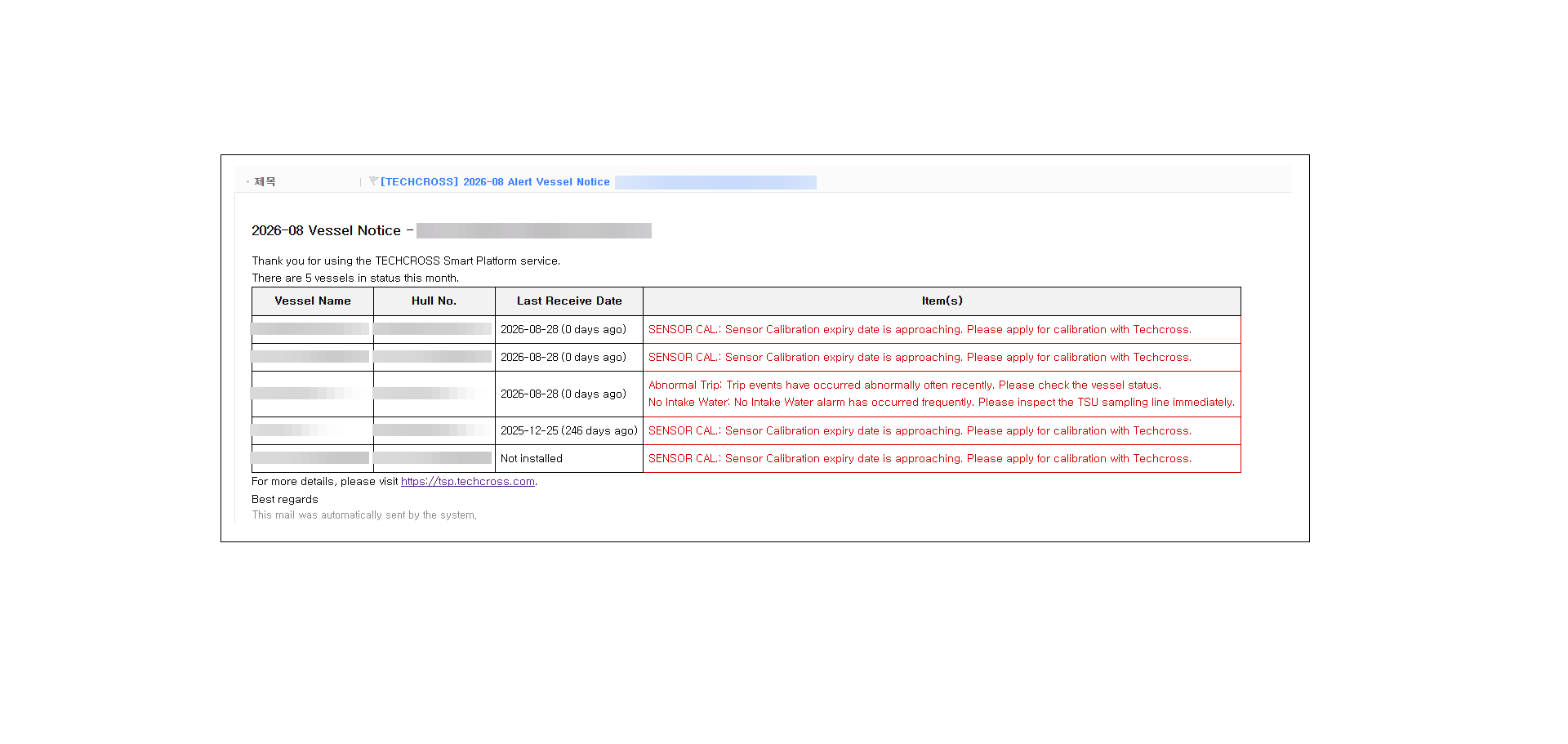
The whole screen — the sections below zoom into each part 전체 화면 — 아래 A · B · C 에서 각 부분을 확대해 설명합니다 画面全体 — 下記の A・B・C で各部分を拡大して説明します 整个画面 — 下方 A・B・C 会放大说明各个部分
Alert Mail

What this screen tells you이 화면으로 알 수 있는 것この画面でわかること通过此画面可以了解

  • Which ships need attention this month, without logging in — the one thing on this entire platform that reaches you without you opening a browser.이번 달 조치가 필요한 선박이 무엇인지, 로그인 없이도 — 이 플랫폼 전체에서 유일하게 브라우저를 열지 않아도 도달하는 정보입니다.今月対応が必要な船舶が何か、ログインなしで — このプラットフォーム全体の中で唯一、ブラウザを開かなくても届く情報です。无需登录即可了解本月需要关注的船舶 — 这是整个平台中唯一不用打开浏览器就能获得的信息。
  • A written record you can forward internally — useful as-is for looping in a colleague or your technical superintendent without them needing an account.사내에 그대로 전달할 수 있는 기록 — 계정이 없는 동료나 기술 상급자에게 그대로 전달해 공유하기 좋습니다.社内にそのまま転送できる記録 — アカウントを持たない同僚や技術上司にそのまま転送して共有するのに便利です。可直接在内部转发的书面记录 — 便于原样转发给没有账户的同事或技术主管。

How to read this screen이 화면을 읽는 순서この画面の見方本画面的查看顺序

1. Check the subject. Month and your company name are both in it, so it is easy to spot in a crowded inbox.1. 제목을 확인합니다. 대상 월과 귀사명이 모두 들어 있어, 받은편지함에서 쉽게 찾을 수 있습니다.1. 件名を確認します。 対象月と貴社名の両方が含まれているため、受信トレイの中でも簡単に見つけられます。1. 查看邮件主题。 主题中同时包含目标月份和贵公司名称,在繁杂的收件箱中也很容易找到。
2. Read the Item(s) column. It is worded exactly like Dashboard SUMMARY's General Opinion — if you know that screen, you already know how to read this.2. Item(s) 열을 읽습니다. Dashboard SUMMARY의 General Opinion과 문구가 완전히 같습니다 — 그 화면을 알고 있다면 이 메일도 그대로 읽을 수 있습니다.2. Item(s) 列を読みます。 Dashboard SUMMARYのGeneral Opinionと文言が全く同じです — あの画面をご存知であれば、このメールもそのまま読むことができます。2. 阅读 Item(s) 列。 措辞与 Dashboard SUMMARY 的 General Opinion 完全相同 — 只要熟悉那个画面,就能直接读懂这封邮件。
3. Click through for more. The link at the bottom takes you to the platform to see the full picture for each ship.3. 더 필요하면 클릭합니다. 하단 링크로 플랫폼에 들어가면 각 선박의 전체 상황을 볼 수 있습니다.3. さらに詳しく知りたい場合はクリックします。 下部のリンクからプラットフォームに入ると、各船舶の全体状況を確認できます。3. 需要更多信息时点击链接。 通过底部链接进入平台,即可查看各船舶的完整情况。

The email메일 본문メール本文邮件正文

Click a number for its explanation 번호를 클릭하면 해당 설명으로 이동합니다 番号をクリックすると該当の説明に移動します 点击编号可跳转到对应说明
Alert Mail 1 2 3 4 5 6
1
Subject line제목件名邮件主题
[TECHCROSS] YYYY-MM Vessel Status Notice - {your company} — the same format every month, which makes it easy to filter or search for in your mail client.[TECHCROSS] YYYY-MM Vessel Status Notice - {귀사명} — 매달 같은 형식이라 메일 클라이언트에서 필터·검색하기 쉽습니다.[TECHCROSS] YYYY-MM Vessel Status Notice - {貴社名} — 毎月同じ形式のため、メールソフトでのフィルタや検索がしやすくなっています。[TECHCROSS] YYYY-MM Vessel Status Notice - {贵公司名} — 每月格式相同,便于在邮件客户端中筛选或搜索。
2
Vessel count대상 선박 수対象船舶数涉及船舶数
How many of your vessels are in Alert status this month — a one-line summary before the table.이번 달 귀사 선박 중 Alert 상태인 선박 수입니다 — 표 앞에 오는 한 줄 요약입니다.今月、貴社船舶のうちAlert状態にある船舶数です — 表の前にある一行の要約です。本月贵公司船舶中处于 Alert 状态的船舶数量 — 表格前的一行摘要。
3
Vessel Name / Hull No. / Last Receive DateVessel Name / Hull No. / Last Receive DateVessel Name / Hull No. / Last Receive DateVessel Name / Hull No. / Last Receive Date
Identifies each Alert ship, and shows how current its data is — the same meaning as everywhere else on the site.각 Alert 선박을 식별하고, 데이터가 얼마나 최신인지 보여줍니다 — 사이트 다른 곳과 같은 의미입니다.各Alert船舶を識別し、データがどれだけ最新かを示します — サイト内の他の場所と同じ意味です。标识每艘 Alert 船舶,并显示其数据的新鲜程度 — 含义与网站其他位置相同。
4
Item(s)Item(s)Item(s)Item(s)
The specific Alert-level reasons for that ship, in red — worded exactly like Dashboard SUMMARY's General Opinion, because it is generated by the same rules at the moment the mail was sent.해당 선박이 Alert 가 된 구체적인 사유를 빨간 글씨로 보여줍니다 — Dashboard SUMMARY의 General Opinion과 문구가 완전히 같습니다. 메일 발송 시점에 같은 판정 규칙으로 만들어지기 때문입니다.その船舶がAlertになった具体的な理由を赤字で表示します — Dashboard SUMMARYのGeneral Opinionと文言が全く同じです。メール送信時点で、同じ判定ルールによって生成されるためです。以红色文字显示该船舶被判定为 Alert 的具体原因 — 措辞与 Dashboard SUMMARY 的 General Opinion 完全相同,因为二者在邮件发送时刻使用同一套判定规则生成。
Only Alert-level items are ever mailed — Warn-level issues never appear here, however close to Alert they may be. Check the Dashboard for the full picture, not just this email.메일에는 Alert 수준 항목만 실립니다 — Warn 수준은 Alert 에 아무리 가까워도 여기 나오지 않습니다. 전체 상황은 이 메일이 아니라 Dashboard 에서 확인하십시오.メールに掲載されるのはAlertレベルの項目のみです — Warnレベルは、どれほどAlertに近くてもここには表示されません。全体状況はこのメールではなくDashboardでご確認ください。邮件中只会列出 Alert 级别的项目 — Warn 级别无论多接近 Alert 都不会出现在此处。完整情况请查看 Dashboard,而非仅凭此邮件判断。
5
Link to the platform플랫폼 링크プラットフォームへのリンク平台链接
Opens tsp.techcross.com — not this ship's page directly, just the site's front door, so you still log in and navigate from there.tsp.techcross.com 을 엽니다 — 특정 선박 페이지가 아니라 사이트 첫 화면이므로, 로그인 후 직접 이동해야 합니다.tsp.techcross.com を開きます — その船舶のページへ直接ではなく、サイトの入り口が開くため、ログイン後に自分で移動する必要があります。打开 tsp.techcross.com — 并非直接进入该船舶页面,而是网站首页,需要登录后自行导航过去。
6
Automated notice자동 발송 안내自動送信の案内自动发送提示
Confirms this was sent by the system with no manual review — replying to this address will not reach anyone.사람의 검토 없이 시스템이 자동 발송했다는 안내입니다 — 이 주소로 회신해도 아무에게도 전달되지 않습니다.人の確認を経ずシステムが自動送信したことを示す案内です — このアドレスに返信しても誰にも届きません。说明这是系统自动发送、未经人工审核的邮件 — 回复此地址不会送达任何人。

Alert Mail vs. Dashboard SUMMARYAlert Mail vs. Dashboard SUMMARYAlert Mail vs. Dashboard SUMMARYAlert Mail vs. Dashboard SUMMARY

Alert MailAlert MailAlert MailAlert MailDashboard SUMMARYDashboard SUMMARYDashboard SUMMARYDashboard SUMMARY
Levels shown표시 수준表示レベル显示级别Alert onlyAlert 만Alertのみ仅 AlertAlert and WarnAlert · Warn 모두Alert・Warn 両方Alert 和 Warn 均包含
Frequency주기頻度频率Once a month, 2nd매달 2일 1회毎月2日に1回每月2日一次Live, any time you check언제든 접속 시 즉시いつでも、アクセス時に即座に随时访问即可实时查看
Reaches you도달 방식到達方法触达方式Pushed to your inbox메일함으로 발송メールボックスへ送信推送到您的邮箱You have to visit and log in직접 접속·로그인 필요ご自身でアクセス・ログインが必要需要您主动访问并登录

Same engine, narrower scope — the mail is a monthly push notification for the most urgent cases, not a replacement for checking the Dashboard yourself.같은 판정 엔진을 쓰지만 범위가 더 좁습니다 — 이 메일은 가장 급한 경우만 매달 알려주는 알림일 뿐, Dashboard 를 직접 확인하는 것을 대신하지 않습니다.同じ判定エンジンを使用しますが、範囲はより狭いです — このメールは最も緊急なケースのみを毎月知らせる通知であり、Dashboardを直接確認することの代わりにはなりません。使用同一套判定引擎,但覆盖范围更窄 — 这封邮件只是每月推送最紧急情况的提醒,并不能替代您亲自查看 Dashboard。

Good to know참고参考参考

  • Recipients are the email addresses registered on your Techcross account, not a distribution list you manage yourself — contact Techcross to add or change who receives it.수신자는 귀사가 직접 관리하는 배포 목록이 아니라 테크로스 계정에 등록된 이메일 주소입니다 — 수신자를 추가·변경하려면 테크로스에 문의하십시오.受信者は貴社が直接管理する配布リストではなく、Techcrossアカウントに登録されたメールアドレスです — 受信者の追加・変更をご希望の場合はTechcrossへお問い合わせください。收件人是登记在 Techcross 账户上的邮箱地址,而非贵公司自行管理的分发列表 — 如需新增或变更收件人,请联系 Techcross。
  • A copy of the exact text mailed for each ship also appears later in that ship's Ship Monitor → General → Monthly Report history, tagged Alert Mail — useful if you need to find an old notice without searching your inbox.선박별로 실제 발송된 문구는 그 선박의 Ship Monitor → General → Monthly Report 이력에도 Alert Mail 로 표시되어 남습니다 — 받은편지함을 뒤지지 않고도 예전 안내를 찾을 때 유용합니다.各船舶に実際に送信された文言のコピーは、その船舶のShip Monitor → General → Monthly Report履歴にもAlert Mailとして残ります — 受信トレイを探さなくても過去の案内を見つけたいときに便利です。各船实际发送的邮件内容副本,也会以 Alert Mail 标签保留在该船的 Ship Monitor → General → Monthly Report 历史中 — 无需翻找收件箱即可查找过往通知。
Alert Mail — click a number to jump to its note Alert Mail — 번호를 클릭하면 해당 설명으로 이동합니다 Alert Mail — 番号をクリックすると該当の説明に移動します Alert Mail — 点击编号可跳转到对应说明
Alert Mail 1 2 3 4 5 6
Techcross SmartPlatform · Sections for the remaining screens are in preparation. Techcross SmartPlatform · 나머지 화면 설명은 준비 중입니다. Techcross SmartPlatform · 残りの画面の説明は準備中です。 Techcross SmartPlatform · 其余画面的说明正在准备中。